Démarrer
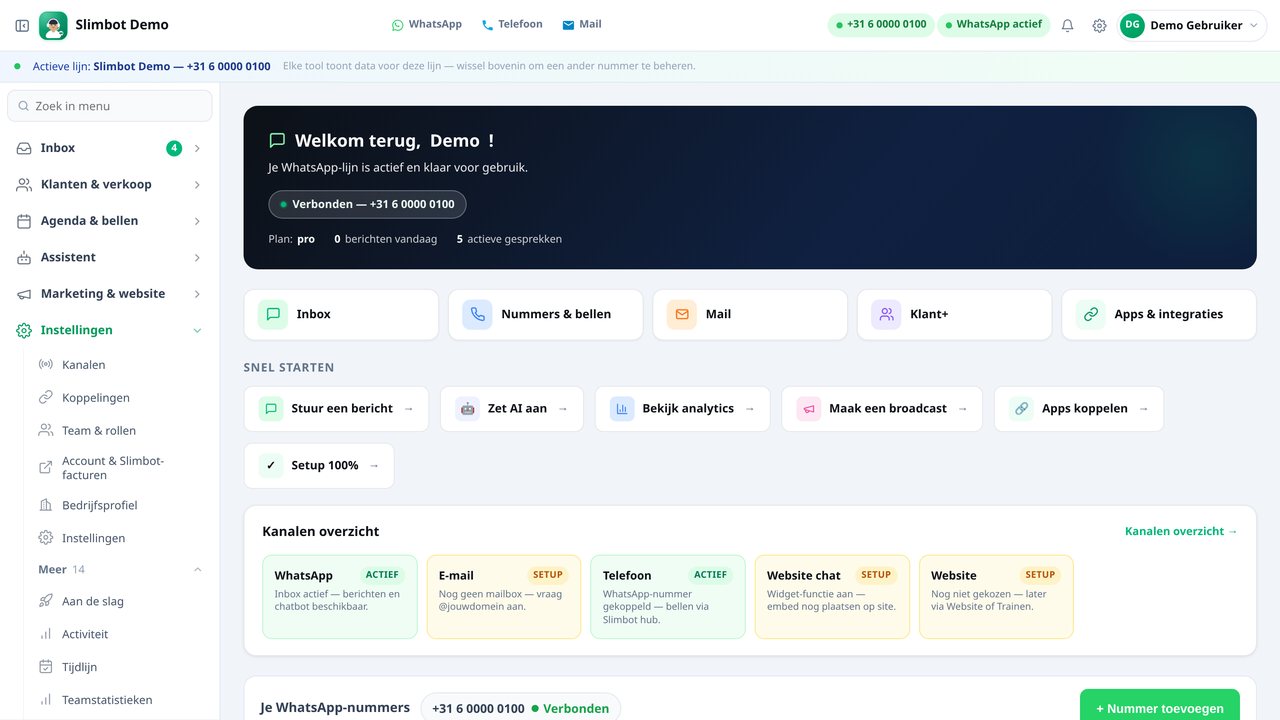
Bienvenue chez Slimbot : canaux et IA sous votre marque — WhatsApp, site web, e-mail et téléphone. Dans ce chapitre, vous posez les bases : compte, choix de départ (IA et site web), formule, connexion et les premiers pas dans le tableau de bord. Vous n’avez pas besoin de connaissances techniques. Comptez environ dix minutes. À la fin, votre compte sera prêt à connecter WhatsApp.
Ce dont vous avez besoin
- Une adresse e-mail professionnelle à laquelle vous avez actuellement accès (vous recevrez un lien d’activation).
- Le nom de votre entreprise et un numéro de téléphone où vous êtes joignable.
- Le téléphone sur lequel WhatsApp Business est installé — uniquement nécessaire si vous souhaitez connecter immédiatement votre propre numéro.
- Environ dix minutes de temps calme.
Étape 1 — Compte & choix de départ
- Allez sur la page d’inscription (ou via Formules → Configurez votre démarrage).
- Remplissez vos données d’entreprise : nom de l’entreprise, votre nom, adresse e-mail et numéro de téléphone.
- Choisissez avec ou sans IA, et ce que vous faites avec votre site web : indexer votre propre site, en créer un nouveau, ou plus tard.
- Choisissez une formule. Vous hésitez ? Commencez petit — vous pourrez passer à une formule supérieure plus tard en conservant toutes vos données.
- Acceptez les conditions et envoyez le formulaire.
- Ouvrez l’e-mail que vous recevez et cliquez sur le lien d’activation. Ce lien vous connecte directement.
Vous êtes déjà client chez nous ? Vous n’avez pas besoin de créer un compte séparé. Connectez-vous sur Slimbot et ouvrez Slimbot depuis l’aperçu : vous accédez au tableau de bord sans devoir vous connecter une seconde fois.
Étape 2 — Choisir une formule
Les formules, fonctions et tarifs actuels figurent toujours sur la page Formules. Dans les grandes lignes, l’offre se présente comme suit :
| Formule | Pour quoi | Fonctions principales |
|---|---|---|
| Try-out | D’abord découvrir comment l’assistant répond | numéro de test, réponses de base, consulter la boîte de réception |
| Starter | Petites entreprises qui souhaitent utiliser leur propre numéro | Connecter votre propre numéro WhatsApp, boîte de réception, chatbot de base |
| Pro | Entreprises qui veulent vraiment que l’assistant parle à leur manière | Former le persona, voix et parole, étiquettes, campagnes |
| Business | Volumes plus importants et plusieurs canaux | API WhatsApp Business officielle, téléphone, e-mail professionnel |
Plus d’explications sur les différences et le changement de formule dans le chapitre Formules & upgrade. Si vous voulez savoir quelle méthode de connexion correspond à quelle formule, consultez Choisir une connexion.
Étape 3 — Se connecter
Il y a trois façons d’accéder. Elles mènent toutes au même tableau de bord :
- Adresse e-mail et mot de passe via le tableau de bord. Le choix le plus sûr si vous travaillez avec plusieurs personnes.
- Google ou Facebook. Attention : utilisez le compte avec la même adresse e-mail que celle avec laquelle vous vous êtes inscrit, sinon vous créez accidentellement un deuxième compte.
- Lien de connexion. Pratique sur un nouveau téléphone ou ordinateur portable ; le lien a une validité limitée et ne fonctionne plus ensuite.
Mot de passe perdu ? Demandez-en un nouveau via mot de passe oublié. Vous recevrez un e-mail de récupération endéans quelques minutes.
Étape 4 — Visite guidée du tableau de bord
Après la connexion, vous voyez l’aperçu. Ces éléments sont importants à reconnaître :
- Onboarding — votre configuration. Une courte liste des étapes encore en attente, comme les canaux, la connexion du numéro, le site web et la formation de l’assistant. Traitez cette liste de haut en bas.
- Aperçu des canaux. Sur le tableau de bord et sous Plateforme → Canaux, vous voyez WhatsApp, e-mail, téléphone, chat du site web et site web avec statut.
- Statut de connexion. Ici vous voyez si votre numéro est connecté, si un code QR doit encore être scanné, ou s’il n’y a pas encore de numéro connecté.
- Actions et outils rapides. Raccourcis vers la boîte de réception, les contacts, le chatbot, l’entraînement, le téléphone et l’e-mail.
- Chiffres et activité. Messages aujourd’hui et cette semaine, contacts uniques, conversations ouvertes et un fil d’activité de ce qui vient de se passer.
En haut se trouve toujours un lien vers ce manuel et vers la base de connaissances, pour que vous ne soyez jamais loin d’une explication.
Étape 5 — Les premiers paramètres
Avant de connecter, prenez deux minutes pour Paramètres :
- Données d’entreprise. Vérifiez le nom de l’entreprise et le numéro de téléphone ; l’assistant les utilise dans les conversations.
- Nom de l’assistant. Donnez à votre assistant un nom qui correspond à votre marque. Les clients verront ce nom.
- Mode de réponse. Déterminez si l’assistant lit seulement, propose des réponses que vous approuvez, traite lui-même les questions simples ou répond de manière totalement autonome. Commencez par les propositions et donnez-lui plus de liberté par la suite.
- Notifications. Choisissez si vous souhaitez une notification pour une nouvelle conversation, pour un nouveau lead et si vous souhaitez recevoir un résumé quotidien, par e-mail ou par WhatsApp.
Étape 6 — Choisir les canaux
Slimbot regroupe WhatsApp, chat du site web, e-mail, téléphone et site web. Ouvrez Plateforme → Canaux pour le statut et les liens directs, ou cochez les préférences dans Paramètres → Canaux. Le tableau de bord adapte l’intégration en conséquence. Explication par canal : chapitre Aperçu des canaux.
Prêt à passer en direct — courte checklist
- Compte activé et vous pouvez vous connecter.
- Choix IA et site web effectué (ou plus tard dans le tableau de bord).
- Formule choisie qui correspond à votre manière de connecter.
- Nom de l’entreprise, nom de l’assistant et mode de réponse configurés.
- Aperçu des canaux consulté ; WhatsApp connecté — voir Connecter WhatsApp.
- Message de test envoyé et répondu dans la boîte de réception.
Erreurs fréquentes et comment les résoudre
| Ce que vous voyez | Cause probable | Solution |
|---|---|---|
| Pas d’e-mail d’activation | Mail dans le courrier indésirable ou faute de frappe dans l’adresse | Vérifiez le dossier spam, recherchez l’expéditeur et redemandez le lien avec la bonne adresse |
| La connexion fonctionne, mais le tableau de bord est vide | Vous vous êtes connecté par erreur avec un deuxième compte | Déconnectez-vous et reconnectez-vous avec exactement l’adresse e-mail de l’inscription, ou utilisez la même connexion sociale que la première fois |
| Le bouton « suivant » reste gris | Un champ obligatoire est encore vide | Remplissez le nom de l’entreprise et le secteur ; le bouton deviendra ensuite actif |
| Le lien de connexion ne fonctionne plus | Le lien a expiré ou a déjà été utilisé | Demandez un nouveau lien ou connectez-vous avec un mot de passe |
| La fonction est visible mais pas cliquable | La fonction fait partie d’une formule supérieure | Consultez les Formules et passez à une formule supérieure depuis le tableau de bord |
| Aucune conversation visible pour le moment | Aucun numéro n’est encore connecté | Suivez Connecter WhatsApp et envoyez ensuite un message test à vous-même |
Conseils pour un démarrage rapide
- Fixez la première semaine un moment quotidien pour parcourir la boîte de réception. Vous verrez ainsi immédiatement quelles questions reviennent souvent.
- Notez ces questions récurrentes : elles constituent la base de vos premiers modèles de réponse rapide et de la formation de l’assistant.
- Au début, changez une chose à la fois. Ainsi, vous savez toujours quelle modification a fait la différence.
Questions fréquentes
Combien de temps faut-il avant que Slimbot fonctionne ?
La création de votre compte prend environ dix minutes. Ensuite, vous connectez WhatsApp ; avec une connexion par application (code QR), vous êtes généralement en ligne endéans quelques minutes. Si vous optez pour l’API officielle WhatsApp Business, le délai dépend de la vérification de vos données d’entreprise.
Dois-je activer l’IA immédiatement ?
Non. Lors du choix de départ, vous choisissez avec ou sans IA. Sans IA, la boîte de réception fonctionne normalement ; activer l’IA plus tard est toujours possible dans le tableau de bord.
Puis-je encore changer de formule plus tard ?
Oui. Vous pouvez passer à une formule supérieure à tout moment depuis le tableau de bord ou la page des formules. Vos conversations, contacts et paramètres sont conservés.
Ai-je besoin d’un numéro professionnel distinct pour commencer ?
Non. Vous pouvez d’abord essayer avec un numéro de test. Dès que vous êtes certain que cela fonctionne, vous connectez votre propre numéro WhatsApp ou vous demandez un nouveau numéro professionnel.
Je suis déjà client. Dois-je créer un nouveau compte ?
Non. Si vous êtes déjà client, vous ouvrez Slimbot d’un clic depuis Slimbot. Vous vous connectez avec le même compte et n’avez pas besoin de faire une deuxième inscription.
Les collègues peuvent-ils consulter le même compte ?
Oui. Vous pouvez ajouter des membres de l’équipe pour que plusieurs personnes utilisent la même boîte de réception. Vous réglez cela dans le chapitre Paramètres et équipe.
Votre question ne figure pas dans la liste ? Consultez le chapitre Questions fréquentes ou contactez-nous via Support.
Étape suivante : Connecter WhatsApp →