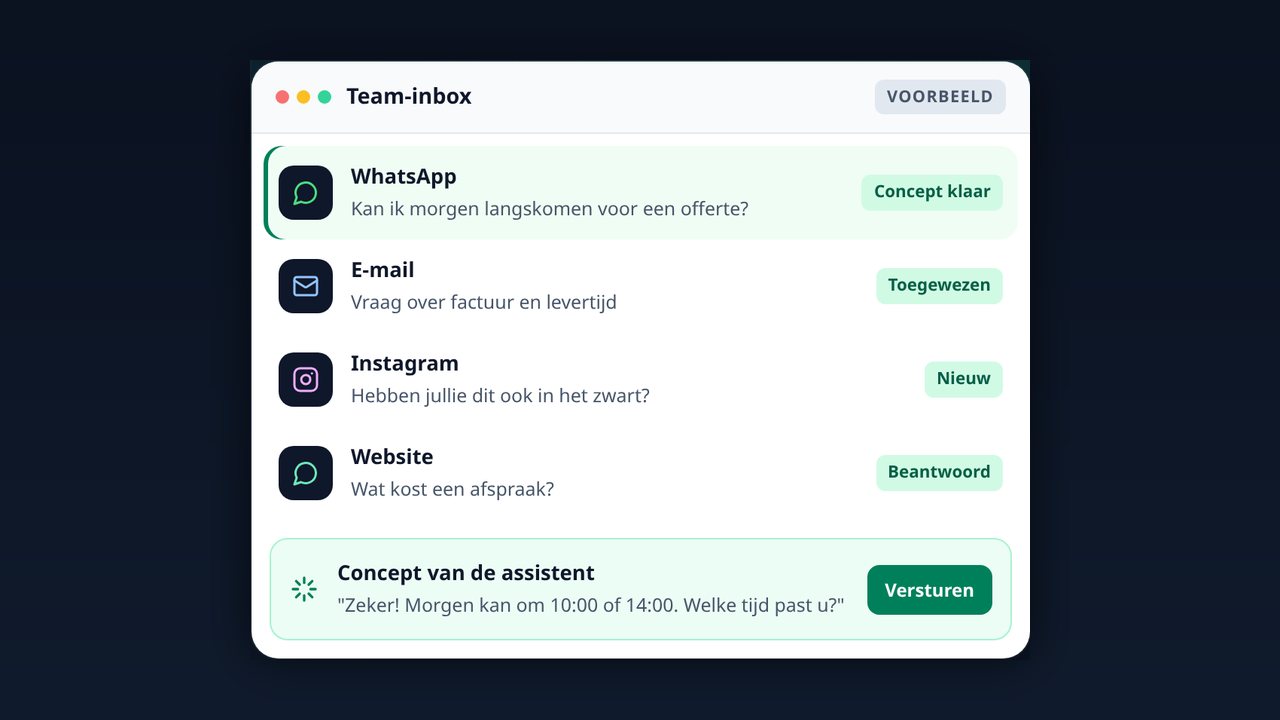
L’e-mail reste le canal formel : offres, factures, confirmations et tout ce qui doit être retrouvé ultérieurement. Dans ce chapitre, vous créez des boîtes de réception sur votre propre domaine, vous les connectez à votre GSM et votre ordinateur portable, et vous faites en sorte que les e-mails entrants arrivent dans la même boîte de réception que vos conversations WhatsApp et de site web. Tout fonctionne sur une infrastructure néerlandaise, sous votre propre nom de domaine — pas d’adresse d’un service gratuit derrière le nom de votre entreprise.
Ce dont vous avez besoin
- Un nom de domaine propre. Si vous n’en avez pas encore, vous en enregistrez un via Domaine.
- Accès aux paramètres DNS de ce domaine, ou votre accord pour que nous le réglions pour vous.
- Une liste des adresses que vous souhaitez :
info@est le minimum, en plus souventadministratie@,offerte@ou une adresse par collaborateur. - Votre téléphone et votre ordinateur portable à portée de main pour configurer immédiatement la boîte mail.
Étape 1 — Créer une boîte mail
- Ouvrez Boîtes mail dans le tableau de bord.
- Cliquez sur Nouvelle boîte aux lettres et remplissez l’adresse, par exemple
info@uwdomein.nl. - Choisissez un mot de passe fort et unique. N’utilisez jamais un mot de passe que vous utilisez aussi ailleurs — les boîtes mail sont une cible privilégiée.
- Enregistrez. La boîte aux lettres est immédiatement active.
- Connectez-vous via le lien webmail sur la page de la boîte aux lettres et envoyez-vous un message de test.
info@ et administratie@ continuer à fonctionner si quelqu’un quitte l’entreprise ; jan@ non. Vous pouvez toujours ajouter des adresses personnelles à côté.Étape 2 — Configurer correctement votre domaine
Pour une livraison fiable, quelques paramètres doivent être corrects au niveau de votre domaine. Brève explication :
- L’enregistrement de réception (MX). Celui-ci détermine où va le courrier entrant. S’il est incorrect, votre courrier arrive simplement ailleurs.
- L’autorisation d’envoi (SPF). Cela permet à votre domaine d’indiquer quels systèmes peuvent envoyer en votre nom.
- La signature numérique (DKIM). Elle prouve qu’un message n’a pas été modifié en cours de route.
- La politique (DMARC). Cela indique aux destinataires ce qu’ils doivent faire avec le courrier incorrect.
Si vous gérez le domaine chez nous, nous configurons cela correctement par défaut. Si votre domaine est ailleurs, vous recevez de notre part les règles exactes à reprendre. Tenez compte du fait qu’une modification DNS n’est pas toujours immédiatement visible partout ; laissez passer quelques heures avant de conclure que quelque chose ne va pas.
Étape 3 — E-mail sur votre GSM et ordinateur portable
Vous pouvez travailler entièrement en webmail, mais la plupart des entrepreneurs veulent aussi leur courrier dans l’application sur leur GSM. Chaque boîte mail a ses propres données pour cela, qui se trouvent sur la page de la boîte mail dans le tableau de bord. Faites attention à trois choses lors de la configuration :
- Choisissez IMAP et non POP3. Avec IMAP, tout reste synchronisé : ce que vous lisez sur votre téléphone est également lu sur votre ordinateur portable.
- Activez connexion sécurisée (TLS/SSL) pour le courrier entrant et sortant.
- Utilisez pour le serveur sortant les mêmes identifiants que pour le serveur entrant. N’oubliez pas de cocher que le serveur sortant nécessite une authentification — c’est l’erreur la plus fréquente.
Étape 4 — E-mail dans votre boîte de réception partagée
Les messages entrants apparaissent dans l’onglet Mail de votre boîte de réception, à côté de WhatsApp et du chat du site web. Vous voyez ainsi l’historique complet par client : d’abord le chat sur votre site, puis l’app, puis l’offre par e-mail. Pour les équipes, c’est la plus grande différence avec une boîte mail classique — tout le monde consulte le même aperçu au lieu de sa propre boîte de réception.
L’envoi se fait de trois manières : directement depuis la boîte de réception, via Envoyer un e-mail dans le tableau de bord, ou simplement dans le webmail lorsque vous avez besoin de pièces jointes, de dossiers ou d’une signature élaborée. Les canaux que votre collaborateur numérique gère activement se configurent dans Paramètres & équipe.
Étape 5 — Signature et identité visuelle
Définissez une signature par boîte aux lettres avec le nom de l’entreprise, le numéro de téléphone, le site web et le numéro d’entreprise. Gardez-la courte et textuelle ; les grandes images dans les signatures sont souvent bloquées et alourdissent votre e-mail inutilement. Si vous utilisez plusieurs adresses, assurez-vous qu’elles ont la même mise en forme — cela fait professionnel et évite qu’un client doute de la provenance d’un message.
Livraison : pourquoi un e-mail atterrit parfois dans le dossier spam
Les nouvelles adresses doivent encore construire leur réputation. Commencez donc doucement : envoyez les premiers jours des messages normaux et personnels au lieu d’envoyer immédiatement des centaines de newsletters. Évitez les messages constitués d’une seule grande image, n’écrivez pas en majuscules et ne mettez pas un lien dans chaque phrase. Demandez aux clients avec qui vous correspondez souvent d’ajouter votre adresse à leurs contacts. Et n’envoyez de courrier commercial qu’aux personnes qui vous en ont donné l’autorisation — ce n’est pas seulement correct, c’est aussi le moyen le plus rapide de maintenir une bonne délivrabilité.
Erreurs fréquentes et comment les résoudre
- La connexion ne fonctionne pas dans l’application, mais fonctionne dans le webmail. Presque toujours, le serveur sortant est mal configuré ou la case d’authentification est manquante. Reprenez les données de la page de la boîte aux lettres littéralement.
- Vous ne recevez rien. Vérifiez l’enregistrement de réception de votre domaine. S’il pointe encore vers votre ancien fournisseur, votre courrier arrive là-bas et non ici.
- Votre e-mail arrive dans les spams chez d’autres. Vérifiez l’autorisation d’envoi, la signature et la politique de votre domaine, et faites attention au contenu du message. Si le problème persiste, envoyez un e-mail à support@slimbot.nl avec un exemple de message.
- Le même e-mail apparaît en double ou disparaît. Probablement, POP3 est encore configuré quelque part, ce qui retire les messages du serveur. Passez tout en IMAP.
- La boîte de réception est pleine. Supprimez les pièces jointes volumineuses et videz votre corbeille et votre dossier spam ; ils comptent également.
- Un collègue ne voit pas l’e-mail. Vérifiez s’il a accès au bon canal de boîte de réception dans Paramètres & équipe.
Exemples pratiques par secteur
- Entreprises d’installation et de construction. La demande arrive via WhatsApp, l’offre part par e-mail. Comme les deux se trouvent dans la même boîte de réception, le monteur voit les photos et le collaborateur de bureau voit l’offre — sans transfert.
- Salon de coiffure et beauté. Les rendez-vous passent par l’app, mais les fournisseurs et le comptable envoient des e-mails. Une
administratie@-adresse garde cela séparé. Voir pour coiffeurs. - Agence immobilière. Brochures, estimations et documents vont par e-mail ; tout le dossier par client reste visible à côté des conversations de chat. Voir pour les agents immobiliers.
- Soins et cabinets. Utilisez des adresses fonctionnelles et n’envoyez jamais de données sensibles par e-mail sans accord ; renvoyez pour les questions de fond vers un canal sécurisé ou une consultation téléphonique. Voir pour les soins.
- Boutique en ligne. Les e-mails de commande et de retour arrivent à côté du chat, de sorte qu’un client ne doive pas expliquer deux fois la même chose.
Questions fréquentes
Puis-je obtenir des boîtes e-mail sur mon propre nom de domaine ?
Oui. Vous créez vous-même des boîtes de réception telles que info@uwdomein.nl. Si vous n’avez pas encore de domaine, vous en enregistrez un via le tableau de bord.
Puis-je conserver mon adresse e-mail actuelle ?
Oui. Vous transférez votre domaine ou adaptez ses paramètres ; votre adresse reste la même. Les messages existants peuvent être transférés lors d’un changement — renseignez-vous via support@slimbot.nl.
Mon e-mail fonctionne-t-il aussi dans Outlook, Apple Mail ou Gmail sur mon GSM ?
Oui. Chaque boîte mail fonctionne avec les paramètres standard pour IMAP et courrier sortant, avec connexion sécurisée. Les données se trouvent dans le tableau de bord, à côté de la boîte mail.
Mon e-mail arrive-t-il dans la même boîte de réception que WhatsApp ?
Oui. Les e-mails entrants apparaissent dans l’onglet Mail à côté de vos conversations WhatsApp et site web, de sorte que vous voyez l’ensemble du contact par client en un seul endroit.
Pourquoi mon e-mail atterrit-il dans le dossier spam ?
Généralement parce que les paramètres d’envoi du domaine ne sont pas encore complètement corrects, ou parce qu’une nouvelle adresse n’a pas encore construit de réputation. Vérifiez les paramètres du domaine et augmentez progressivement votre volume d’envoi.
Combien de boîtes e-mail puis-je créer ?
Cela dépend de votre formule. Sur Formules vous voyez ce qui est inclus dans votre formule ; vous pouvez étendre via Formules & upgrade.