Connecter WhatsApp
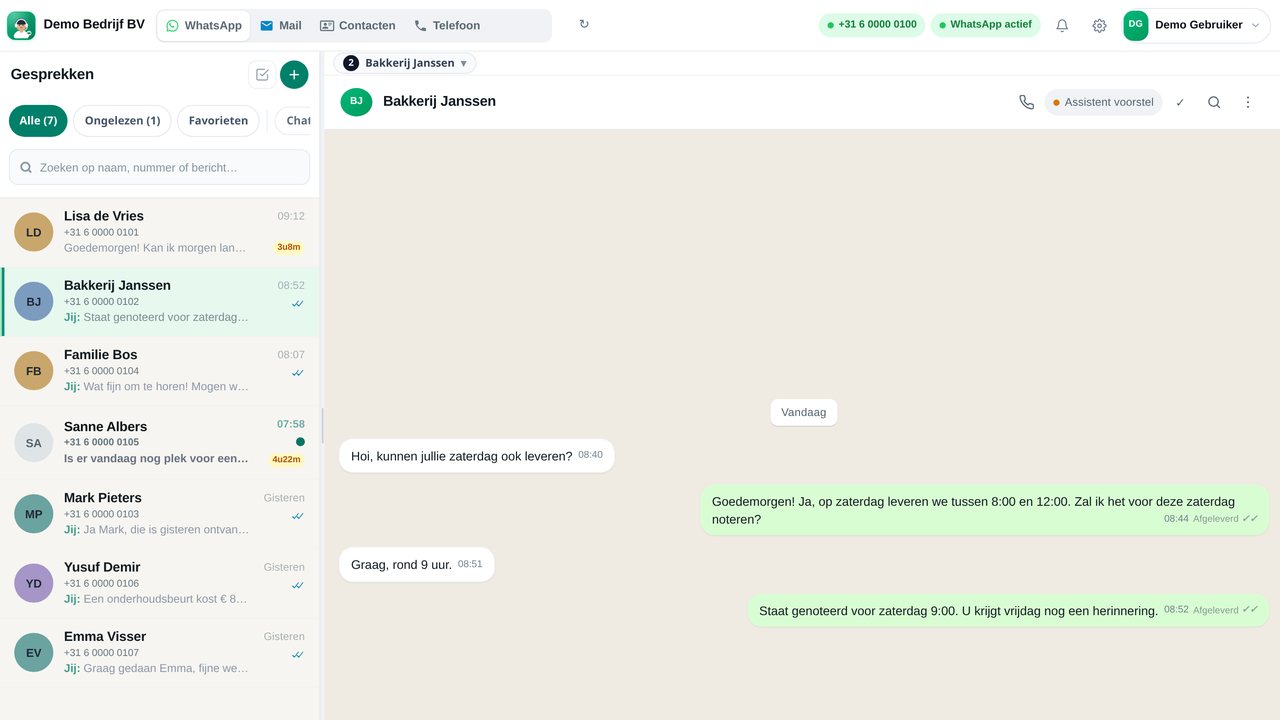
Sans connexion, votre assistant ne voit pas les messages. Dans ce chapitre, vous connectez WhatsApp à Slimbot. Il existe trois méthodes et elles mènent toutes à la même boîte de réception : connecter vous-même avec un code QR, connecter via l’API officielle WhatsApp Business, ou nous laisser le configurer. Une comparaison complète se trouve sur Choisir une connexion.
Ce dont vous avez besoin
- Un compte Slimbot actif — voir chapitre Démarrer.
- Le numéro de téléphone que vous utilisez professionnellement, y compris l’indicatif du pays.
- Pour une connexion d’application : le téléphone avec WhatsApp Business dessus, avec internet.
- Pour l’API officielle : accès au compte professionnel dans lequel se trouve votre numéro, et vos données d’entreprise (numéro de Chambre de commerce néerlandaise (KvK), adresse, site web).
Quelle option vous convient ?
| Connexion app (QR) | API officielle WhatsApp Business | Nous nous en occupons | |
|---|---|---|---|
| Rapidité | Quelques minutes | Selon la vérification | Généralement un contact endéans un jour ouvrable |
| Besoin de téléphonie ? | Oui, pour scanner et rester en ligne | Non | Dépend de la méthode choisie |
| Vérification | Pas nécessaire pour commencer | Vérification d’entreprise requise | Nous accompagnons la vérification |
| Campagnes avec modèles | Limité | Oui, avec des modèles approuvés | Oui, si l’API est choisie |
| Convient à | PME et équipes avec des volumes normaux | Volumes élevés ou pas de gestion d’application | Qui veut être en ligne rapidement sans technique |
Vous trouverez plus d’informations dans la base de connaissances : Conserver ou migrer WhatsApp Business et l’API officielle WhatsApp Business expliquée.
Option A — Connexion d’application avec un code QR
La route la plus rapide et le meilleur départ pour la plupart des entreprises. Vous conservez votre propre numéro et votre app continue de fonctionner normalement.
- Ouvrez le tableau de bord et cliquez sur Afficher le code QR sous Statut de connexion, ou allez directement à la page de connexion.
- Vérifiez si le numéro affiché est correct. Si un mauvais numéro apparaît, modifiez-le d’abord dans Paramètres.
- Prenez le téléphone et ouvrez WhatsApp Business sur le numéro que vous souhaitez connecter.
- Sur Android : appuyez sur les trois points en haut à droite → Appareils connectés → Connecter un appareil. Sur iPhone : appuyez en bas à droite sur Paramètres → Appareils connectés → Connecter un appareil.
- Scannez le code QR sur votre écran. Déverrouillez d’abord votre téléphone si cela vous est demandé.
- Attendez que le statut passe à Connecté. Cela prend généralement quelques secondes.
- Envoyez un message test vers votre numéro professionnel depuis un autre appareil et vérifiez s’il apparaît dans la boîte de réception.
Option B — API officielle WhatsApp Business
Cette connexion fonctionne indépendamment de votre téléphone et est destinée aux volumes plus élevés, aux campagnes avec des modèles approuvés et à plusieurs collaborateurs simultanément.
- Allez dans le tableau de bord à la section pour l’API officielle et démarrez la connexion.
- Connectez-vous avec le compte professionnel dans lequel votre numéro WhatsApp est hébergé. Vous n’avez pas besoin de compte développeur.
- Sélectionnez le numéro que vous souhaitez utiliser dans Slimbot.
- Finalisez la vérification de l’entreprise. Assurez-vous que le nom de l’entreprise, l’adresse et le site web correspondent exactement à votre enregistrement officiel — cela évite les refus.
- Définissez votre nom d’affichage. Les clients voient ce nom au-dessus de la conversation.
- Vérifiez après approbation si les messages entrants arrivent dans la même boîte de réception que lors de la connexion par application.
Option C — Nous nous en occupons pour vous
Vous n’avez pas le temps ou l’envie de le faire vous-même ? Choisissez alors le service d’onboarding. Vous indiquez quel numéro vous souhaitez utiliser, nous prenons généralement contact endéans un jour ouvrable et configurons la connexion. Cela comprend également la configuration des premières réponses et le test d’une conversation. Vous pouvez faire une demande depuis le tableau de bord sous Statut de connexion, ou par e-mail via support@slimbot.nl.
Pas encore de numéro professionnel ?
Vous pouvez demander un nouveau numéro professionnel qui sera directement connecté à votre assistant, ou faire transférer votre numéro existant. Les deux se règlent via la page téléphonie et la section Téléphone du tableau de bord. Plus d’informations au chapitre Téléphonie & appels.
Après la connexion : les premiers paramètres
- Choisissez dans Paramètres → WhatsApp le mode de réponse : lecture seule, proposer des réponses, questions simples automatiquement, ou entièrement autonome.
- Déterminez si l’assistant gère uniquement les conversations entrantes ou s’il peut aussi envoyer des messages lui-même.
- Envoyez un message test et évaluez la réponse. Si le ton ne convient pas, adaptez alors l’instruction de l’assistant.
- Cochez les autres canaux que vous souhaitez utiliser.
Résoudre les problèmes
| Ce que vous voyez | Cause probable | Solution |
|---|---|---|
| Le code QR ne charge pas ou tourne en boucle | Le code a expiré ou la page est ouverte depuis trop longtemps | Actualisez la page et scannez le nouveau code endéans une minute |
| Le statut reste sur « Scanner le QR » | Le scan n’est pas terminé sur le téléphone | Fermez l’écran de scan, ouvrez à nouveau Appareils connectés et scannez à nouveau |
| La connexion est constamment interrompue | Téléphone longtemps hors ligne, éteint, ou économie de batterie qui ferme WhatsApp | Désactivez l’optimisation de la batterie pour WhatsApp Business et assurez une connexion Internet stable |
| Les messages n’arrivent pas dans la boîte de réception | Le numéro connecté diffère du numéro sur lequel les clients envoient des messages | Vérifiez le numéro dans Paramètres et reconnectez si nécessaire |
| Notification indiquant que le numéro est déjà connecté ailleurs | Le numéro est déjà utilisé par une autre connexion | Rompez l’ancienne connexion ou choisissez un autre numéro, puis réessayez |
| La connexion via l’API officielle s’arrête lors de la connexion | Pop-ups bloquées ou droits insuffisants sur le compte professionnel | Autorisez les pop-ups, connectez-vous en tant qu’administrateur du compte professionnel et redémarrez |
| Vérification d’entreprise refusée | Les données ne correspondent pas à l’enregistrement officiel | Corrigez le nom, l’adresse et le site web et soumettez à nouveau ; nous vous aidons volontiers si nécessaire |
Conseils
- Testez toujours depuis un autre appareil que le numéro connecté. S’envoyer des messages à soi-même donne une image faussée.
- Connectez de préférence un numéro qui appartient à l’entreprise, pas le numéro privé d’un collaborateur qui part demain.
- Laissez l’assistant proposer des réponses les premiers jours au lieu de les envoyer directement. Vous verrez alors exactement ce qu’il dirait.
- N’envoyez jamais de messages non sollicités à des personnes qui n’ont pas donné leur consentement ; lisez les explications sur la désinscription et la vie privée.
Questions fréquentes
WhatsApp Business continuera-t-il à fonctionner normalement sur mon GSM ?
Oui. Avec une connexion d’application, votre application sur le GSM reste l’appareil principal et Slimbot fonctionne comme appareil connecté supplémentaire, comparable à WhatsApp Web. Vous pouvez donc continuer à lire et à répondre vous-même.
Mon téléphone doit-il rester allumé ?
Votre téléphone n’a pas besoin d’être en permanence en main, mais doit se connecter de temps en temps pour maintenir la connexion valide. Si l’appareil reste longtemps éteint ou sans internet, la connexion peut être interrompue et vous devrez scanner à nouveau.
Quelle est la différence entre la connexion par application et l’API officielle WhatsApp Business ?
La connexion app utilise votre numéro existant et est active endéans quelques minutes. L’API officielle fonctionne indépendamment de votre téléphone, est destinée aux volumes plus importants et aux campagnes avec des modèles préalablement approuvés, et nécessite la vérification de vos données d’entreprise.
Puis-je conserver mon numéro professionnel existant ?
Oui. Tant avec la connexion app qu’avec l’API officielle, vous pouvez utiliser votre numéro actuel. Si vous n’avez pas encore de numéro professionnel, vous pouvez en demander un ou faire transférer un numéro existant.
Je vois la notification indiquant que la connexion est encore en mode développement. Qu’est-ce que cela signifie ?
Cela signifie que la connexion autonome de l’API officielle pour votre compte n’est pas encore disponible. En attendant, vous pouvez être accompagné pour la connexion : envoyez un e-mail à support@slimbot.nl et nous la configurerons ensemble avec vous.
Est-ce que je perds les anciennes conversations si la connexion tombe ?
Non. Tout ce qui est arrivé via Slimbot reste dans votre boîte de réception. Après une nouvelle connexion, vous continuez où vous en étiez ; seuls les messages arrivés sur votre téléphone pendant l’interruption ne sont pas toujours visibles dans la boîte de réception.
Vous n’y arrivez pas ? Voir Questions fréquentes ou demandez de l’aide via Support.
Étape suivante : Boîte de réception & messages →