Planifier des rendez-vous via WhatsApp
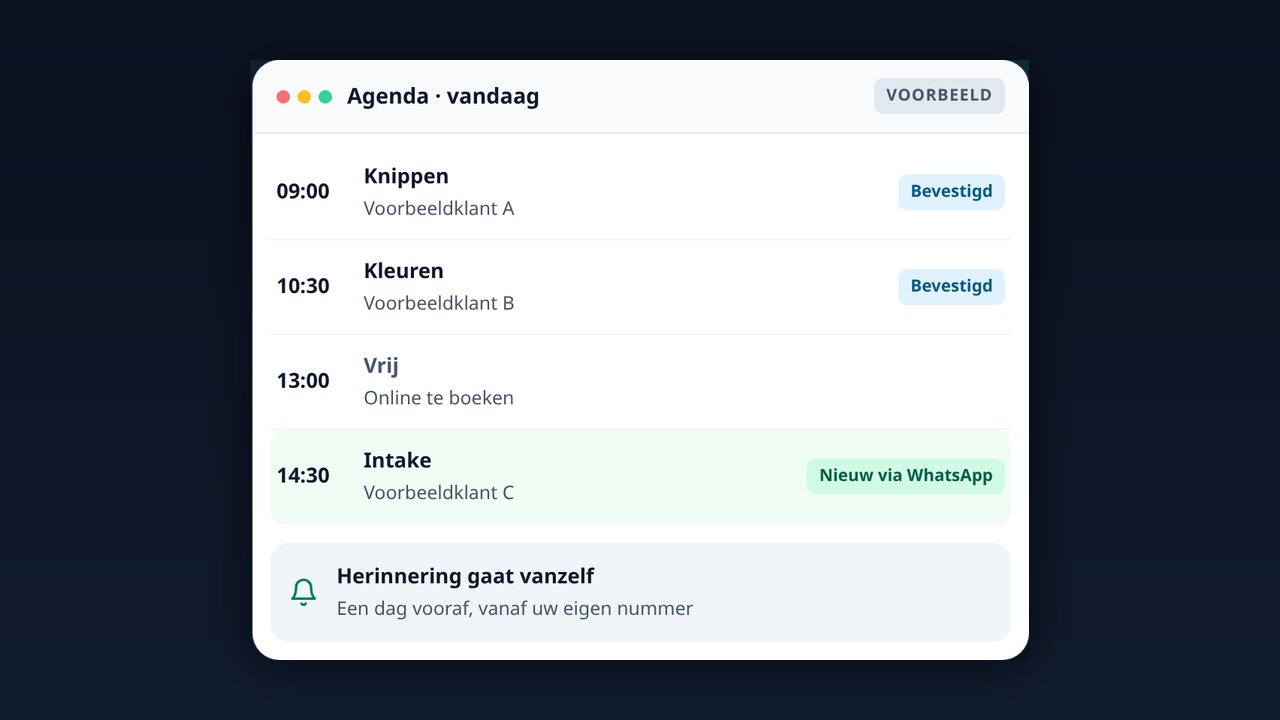
Pour de nombreuses entreprises, un rendez-vous commence par des messages échangés : « mardi possible ? », « non, mercredi ? », « à quelle heure ? », « quelle adresse ? ». Cela prend facilement quatre à six messages par rendez-vous, répartis sur une demi-journée. Via WhatsApp, vous pouvez faire gérer ce processus en grande partie par un collègue numérique, qui propose des disponibilités, demande les données nécessaires et confirme le rendez-vous — dans la même conversation où le client a posé sa première question.
Pourquoi WhatsApp convient pour les rendez-vous
Les messages sur WhatsApp sont généralement lus beaucoup plus rapidement que les e-mails, et les clients n’ont pas besoin de créer un compte ou d’ouvrir une page de réservation. De plus, toute la conversation reste visible : s’il y a une discussion ultérieure sur l’heure convenue, elle est simplement là. Pour les entreprises qui travaillent sur site — installation, entretien, soins, conseil — c’est plus agréable qu’une invitation d’agenda qui finit dans un filtre anti-spam.
L’inconvénient est que WhatsApp n’est pas un agenda. La structure doit donc provenir de votre configuration : quelles données sont obligatoires, comment vous proposez la disponibilité et comment un rendez-vous devient définitif.
Définissez d’abord vos règles de rendez-vous
Avant de configurer quoi que ce soit, définissez les règles du jeu. Si vous ne le faites pas, des rendez-vous seront créés qui ne correspondent pas à votre planning.
- Quels types de rendez-vous existent ? Par exemple : entretien initial, relevé sur place, exécution, suivi. Chaque type a sa propre durée.
- Quelles données vous faut-il au minimum ? Nom, numéro de téléphone, adresse ou localité, sujet, et pour les entreprises une personne de contact.
- Quel est votre délai de prévenance ? Un client peut-il réserver demain matin, ou appliquez-vous un minimum de 48 heures ?
- Quelles plages horaires libérez-vous ? Presque personne ne veut ouvrir tout l’agenda. Travaillez avec des blocs, par exemple matin ou après-midi.
- Qui confirme définitivement ? L’assistant confirme-t-il lui-même, ou prépare-t-il une proposition que vous approuvez ?
Plan par étapes
- Connectez WhatsApp. Si ce n’est pas encore fait, suivez Connecter WhatsApp. Toutes les conversations de rendez-vous passent ensuite par votre propre numéro professionnel.
- Enregistrez vos types de rendez-vous et champs de données. Faites-le dans l’entraînement de votre assistant, afin qu’il sache quelles questions poser et dans quel ordre. Voir Entraîner votre bot sur vos propres services.
- Déterminez comment la disponibilité est proposée. Deux options : agenda connecté avec créneaux libérés, ou blocs standard fixes que vous mettez à jour périodiquement.
- Rédigez le texte de confirmation. Court et complet : date, créneau horaire, lieu, ce que le client doit préparer et comment il peut reporter.
- Configurez le rappel. Un seul rappel, bien avant le rendez-vous, avec la possibilité de confirmer ou de reporter. En savoir plus sur la réduction des absences : Base de connaissances — absences.
- Réglez le déplacement et l’annulation. Veillez à ce que « est-ce possible une heure plus tard ? » ne tombe pas dans l’impasse. L’assistant recueille la demande, vous confirmez.
- Testez avec cinq scénarios. Une réservation normale, une réservation hors de votre zone de service, quelqu’un qui change d’avis deux fois, quelqu’un qui annule et quelqu’un qui veut seulement connaître le prix.
- Mettez en ligne et suivez pendant une semaine. Vérifiez que chaque rendez-vous confirmé figure bien dans votre planning.
Le flux de rendez-vous idéal dans les messages
Un flux efficace reste en dessous de six messages. Un schéma praticable :
- L’assistant se présente comme collègue numérique et demande en quoi il peut aider le client.
- Il détermine le type de rendez-vous et demande en un seul message les données essentielles (lieu et de quel type de travail il s’agit).
- Il vérifie si cela relève de votre zone de couverture et de votre offre de services.
- Il propose deux créneaux horaires concrets — pas une question ouverte comme « quand cela vous convient-il ? ».
- Il confirme la plage horaire choisie et résume le rendez-vous.
- Avant le rendez-vous, un rappel suit avec l’option de confirmer ou de reporter.
Proposer deux options concrètes au lieu d’une question ouverte est le plus grand gain de temps dans tout le processus. Une question ouverte conduit presque toujours à un moment qui ne convient pas, et donc à des messages supplémentaires.
Consentement et vie privée
Une confirmation de rendez-vous et un rappel font partie du service que le client a lui-même demandé — vous pouvez les envoyer. C’est différent d’utiliser le même numéro pour des offres ou des newsletters : pour cela, vous avez besoin d’une autorisation distincte, et le client doit pouvoir se désabonner facilement. Gardez ces deux flux strictement séparés et respectez immédiatement une désinscription. Voir Base de connaissances — RGPD et opt-out.
Checklist
- Les types de rendez-vous et leur durée associée sont définis.
- L’assistant demande toutes les données dont vous avez besoin pour pouvoir venir ou livrer.
- La disponibilité provient d’une seule source ; aucune double réservation n’est possible.
- Chaque confirmation contient la date, la plage horaire, le lieu et comment la déplacer.
- Il y a exactement un rappel configuré — pas trois.
- Le déplacement et l’annulation fonctionnent et vous parviennent de manière visible.
- Les demandes en dehors de votre zone de couverture sont poliment refusées au lieu d’être planifiées.
- Les messages de rendez-vous et les messages commerciaux sont séparés ; la désinscription est respectée.
- L’assistant se présente comme collègue numérique.
Erreurs fréquentes
- Poser des questions ouvertes sur le temps. « Quand cela vous convient-il ? » coûte en moyenne deux messages supplémentaires. Proposez des options.
- Libérer tout l’agenda. Sans tampon entre les rendez-vous, votre journée se bloque au premier dépassement.
- Confirmer sans données. Un rendez-vous sans adresse ou numéro de contact doit encore être rappelé par vous.
- Trop de rappels. Trois messages pour un rendez-vous sont perçus comme du spam et entraînent des blocages.
- Pas de procédure pour annuler. Celui qui ne peut pas facilement annuler ne se présente tout simplement pas.
- Planifier des rendez-vous hors de la zone de service. Faites toujours vérifier le code postal ou la localité par l’assistant.
- Confirmation uniquement dans la conversation. Assurez-vous que le rendez-vous soit également visible dans votre propre planning, pas seulement dans le chat.
Questions fréquentes
Un client peut-il planifier entièrement lui-même un rendez-vous via WhatsApp ?
C’est possible, à condition que vous ayez libéré des disponibilités et que vous ayez indiqué quels types de rendez-vous peuvent être réservés de manière autonome. De nombreuses entreprises choisissent délibérément une forme intermédiaire : l’assistant collecte tout et propose un créneau horaire, vous confirmez d’un clic. Ainsi, vous gardez le contrôle de votre planning.
Que se passe-t-il si deux clients veulent la même plage horaire ?
Tant que la disponibilité provient d’une seule source, un créneau qui vient d’être réservé n’est pas proposé une seconde fois. Si vous travaillez avec des blocs standard fixes que vous mettez à jour manuellement, une double réservation est possible — dans ce cas, la formule intermédiaire avec votre confirmation est plus sûre.
Comment éviter les absences ?
Trois choses aident le plus : une confirmation directement après la planification, un rappel bien avant le rendez-vous, et une manière simple de reporter. Les clients qui peuvent reporter annulent au lieu de ne pas se présenter. Ainsi, votre agenda reste rempli de rendez-vous qui ont réellement lieu.
Puis-je simplement envoyer un rappel via WhatsApp ?
Un rappel pour un rendez-vous que le client a lui-même pris fait partie du service et est habituel. Pour les messages publicitaires ou promotionnels, ce n’est pas le cas : vous avez besoin d’un consentement distinct et la désinscription doit être simple. Gardez les deux flux séparés.
Puis-je faire planifier des rendez-vous en dehors des heures de bureau ?
Oui, c’est l’une des raisons les plus fortes pour mettre cela en place. La plupart des demandes arrivent le soir. L’assistant peut alors collecter toutes les données et proposer un créneau, de sorte que vous n’ayez plus qu’à confirmer le lendemain matin.
Que se passe-t-il si le client demande quelque chose pour lequel l’assistant n’a pas de réponse ?
L’assistant le signale alors et transfère la conversation à un collaborateur. Les données de rendez-vous déjà collectées restent enregistrées dans la conversation, de sorte que le client n’a rien à répéter.