Chatbot & widget de site web
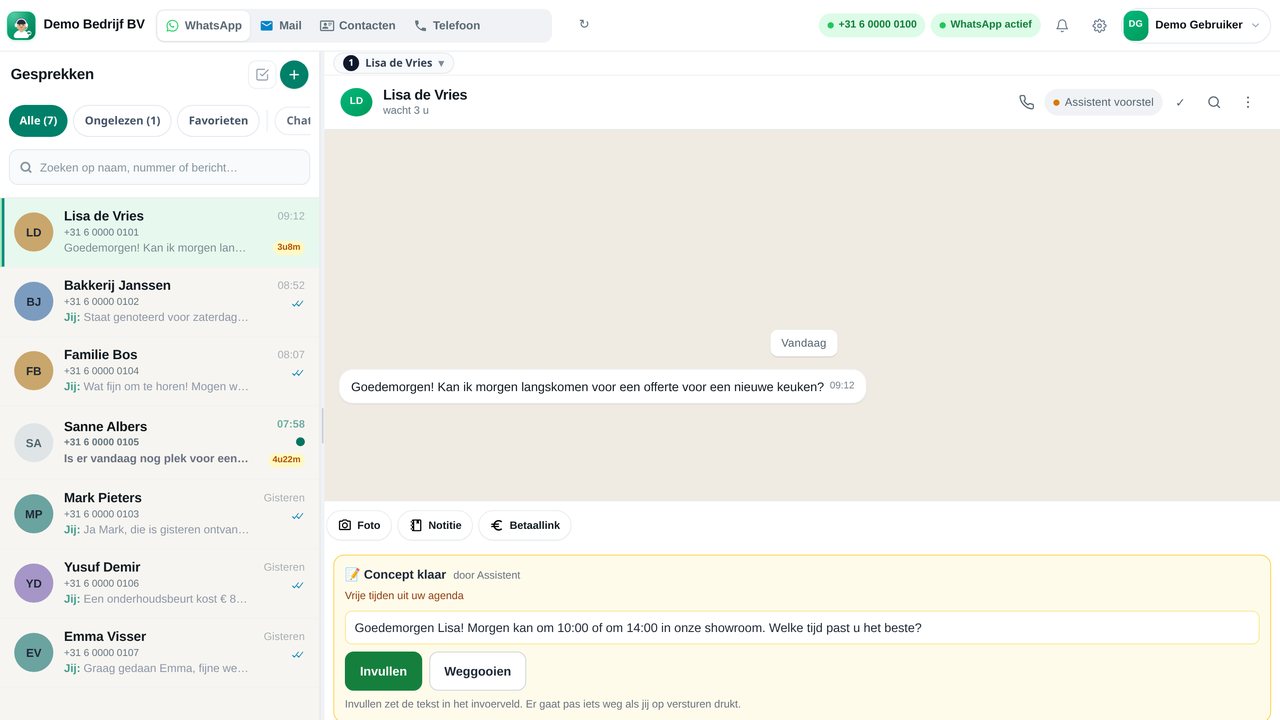
Le chatbot est le côté écrit de votre collaborateur numérique. Les mêmes connaissances que votre assistant utilise sur WhatsApp, il les utilise aussi dans la fenêtre de chat sur votre site web. Vous ne formez donc qu’une seule fois. Dans ce chapitre, vous découvrez comment alimenter le chatbot en connaissances, définir le ton, placer le widget sur votre site et vérifier que tout est correct avant que vos clients ne le voient.
Ce dont vous avez besoin
- Un compte actif avec accès au tableau de bord.
- Accès à votre site web — pour WordPress un compte administrateur, pour un site statique ou une boutique en ligne quelqu’un qui peut coller une ligne de code.
- Vos informations d’entreprise à portée de main : heures d’ouverture, zone de service, services, délais de livraison et les questions que vous recevez quotidiennement.
- Environ une demi-heure pour la première configuration ; vous affinez ensuite par tranches de cinq minutes.
Étape 1 — Rassemblez vos connaissances
Un chatbot est aussi bon que l’information que vous y mettez. Ne commencez donc pas dans le tableau de bord, mais par vous-même : notez les dix à vingt questions que les clients posent le plus souvent. Consultez votre boîte mail et vos conversations des dernières semaines — les clients posent ces questions dans leurs propres mots, et ce sont précisément ces mots qu’ils taperont dans la fenêtre de chat. Faites attention à trois catégories : questions pratiques (heures d’ouverture, zone de travail), questions commerciales (combien ça coûte, à quelle vitesse pouvez-vous venir) et questions de seuil (que se passe-t-il si ça ne marche pas, qu’en est-il de la garantie). C’est souvent ce dernier groupe qui décide si quelqu’un prend contact.
Étape 2 — Entraîner le chatbot
- Ouvrez Former le bot dans le tableau de bord.
- Ajoutez une paire question-réponse par sujet. Gardez la réponse courte : deux à quatre phrases, avec une étape suivante claire.
- Vous avez déjà beaucoup de matériel ? Importez un fichier avec questions et réponses en masse, ou laissez notre IA proposer des ébauches sur base de votre site web. Vous restez toujours maître de la rédaction.
- Testez immédiatement chaque nouveau sujet dans la fenêtre d’aperçu. Posez la question délibérément un peu différemment de la façon dont vous l’avez saisie — cela montre si l’assistant reconnaît l’intention.
- Enregistrez. Les modifications sont actives immédiatement, y compris dans le widget déjà présent sur votre site.
Étape 3 — Persona : nom, ton et transparence
Les connaissances déterminent ce que votre assistant dit, la persona détermine comment. Vous donnez au collègue numérique un nom, un rôle et un ton : formel ou informel, court ou détaillé, avec ou sans emoji. Vous configurez également ici le multilinguisme, afin qu’un visiteur étranger reçoive automatiquement une réponse dans sa propre langue.
Configurez le persona via Former le persona dans Slimbot. Si vous travaillez avec plusieurs numéros ou marques, chaque numéro peut avoir son propre persona avec son propre nom.
Nous conseillons expressément de laisser l’assistant se présenter comme collègue numérique. Une phrase suffit : « Je suis l’assistant numérique de [entreprise] — un collègue prendra le relais dès que nécessaire. » C’est honnête et les clients acceptent très bien une réaction numérique rapide, tant qu’il est clair qu’un humain reste joignable.
Étape 4 — Placer le widget sur votre site web
- Accédez à Widget de chat dans le tableau de bord (l’apparence et l’intégration se trouvent également sous Chatbot).
- Configurez l’apparence : couleur, position et le message d’accueil que les visiteurs voient en premier.
- Copiez le script d’intégration, ou téléchargez un package CMS prêt à l’emploi (plugin WordPress ou snippet Shopify) — le token et l’instance-ID sont déjà inclus.
- Collez le code juste avant
</body>, ou installez le package CMS en suivant les étapes ci-dessous. - Publiez, ouvrez votre site dans une fenêtre privée et vérifiez que la fenêtre de chat apparaît en bas à droite.
Si vous modifiez ultérieurement la couleur ou le message d’accueil dans le tableau de bord, le visiteur le voit immédiatement — vous n’avez pas besoin de recoller l’intégration (sauf si vous avez défini des remplacements fixes dans le code).
Les conversations du widget arrivent dans l’onglet Site web de votre boîte de réception, à côté de WhatsApp et de l’e-mail. Pas besoin de configurer par page : le widget reconnaît votre compte et votre charte graphique.
Installation par CMS
Ci-dessous, l’itinéraire le plus rapide par plateforme. Si vous n’avez pas WordPress ou Shopify, le script d’intégration de Chatwidget suffit.
WordPress
- Connectez-vous sur Slimbot et téléchargez le package WordPress : slimbot-messenger-wordpress.zip (uniquement si vous êtes connecté).
- Dans WordPress : Extensions → Ajouter une extension → Téléverser, téléversez le fichier ZIP et activez Slimbot Messenger.
- Allez dans Paramètres → Slimbot Messenger et vérifiez le token et l’instance-ID (déjà remplis lors du téléchargement).
- Optionnel : couleur, nom d’affichage, message d’accueil ou position. Ouvrez ensuite votre site dans une fenêtre privée.
Shopify
- Téléchargez slimbot-messenger-shopify.zip (connecté) ou copiez le snippet Liquid du package CMS.
- Ajoutez-le comme theme-snippet
slimbot-messenger. - Dans
layout/theme.liquid, juste avant</body>:{% render 'slimbot-messenger' %}. - Enregistrez et testez dans une fenêtre privée. Sans ZIP : remplacez
YOUR_TOKENetYOUR_IIDmanuellement.
Webflow
- Project Settings → Custom Code → Footer Code.
- Collez le script embed depuis Widget de chat.
- Publiez et vérifiez sur le site en ligne.
Wix
- Paramètres → Custom Code (ou Tracking & Analytics).
- Nouveau code, emplacement : Body — end.
- Collez le script d’intégration Slimbot et publiez.
Squarespace
- Settings → Advanced → Code Injection → Footer.
- Collez le script d’intégration et enregistrez.
- Sur les formules sans Code Injection : utilisez un bloc Code sur les pages concernées.
Étape 5 — Tester avant de passer en ligne
Faites un tour de test avec trois types de questions : une que le bot doit connaître (heures d’ouverture), une qui sort juste de ses connaissances (une question de prix très spécifique) et une dans laquelle vous demandez un humain. Vous verrez ainsi si les réponses sont correctes et si la conversation est transmise correctement quand cela devient difficile. Faites également tester par un collègue : il posera des questions auxquelles vous n’auriez jamais pensé.
Transfert vers un collègue en chair et en os
Un bon assistant sait quand il doit s’arrêter. Prévoyez une issue : un numéro de téléphone, une demande de rappel ou une notification dans la boîte de réception. Dès que vous répondez vous-même, l’assistant vous laisse la conversation. Déterminez quels sujets doivent toujours être transférés à une personne : réclamations, dommages, questions médicales ou accords de prix dérogatoires.
Automatiser quand la base est en place
- Workflows — actions basées sur des mots-clés, le canal ou l’heure, par exemple une réponse différente en dehors des heures d’ouverture.
- Broadcast — un message à plusieurs contacts, uniquement aux personnes qui ont donné leur autorisation. Lisez d’abord RGPD et opt-out.
- Reviews — demander automatiquement une évaluation après un travail terminé.
- Réponses rapides — textes fixes que vous envoyez en un clic.
Mesurer et ajuster
Parcourez dix conversations chaque semaine. Les questions auxquelles l’assistant a esquivé ou renvoyé sont précisément les sujets qui manquent dans votre base de connaissances. Ajoutez-les et le vide est comblé. Faites cela un quart d’heure par semaine le premier mois ; ensuite, l’entretien est minimal.
Erreurs fréquentes et comment les résoudre
- Le widget n’apparaît pas. Généralement, le script se trouve dans un modèle qui n’est pas chargé sur chaque page, ou il a été collé après
</body>. Videz également votre plugin de cache ou d’optimisation. - Le widget est présent, mais reste vide. Souvent, un bloqueur de cookies ou de scripts bloque le chat jusqu’à ce que le visiteur donne son consentement. Placez le chat dans la bonne catégorie de votre bannière cookies.
- Le bot répond de manière trop générale. La base de connaissances est trop mince ou les réponses sont trop longues. Soyez bref, divisez une longue réponse en trois courtes et ajoutez de vraies questions de clients.
- Le bot mentionne des prix ou des délais de livraison incorrects. Définissez explicitement ce que l’assistant peut et ne peut pas mentionner, et faites transférer les questions de prix vers une offre ou vers vous.
- Le ton ne correspond pas à la marque. Adaptez le persona au lieu de réécrire chaque réponse — cela fonctionne en une seule fois partout.
- Les conversations n’arrivent pas. Vérifiez si vous regardez l’onglet Site web dans la boîte de réception et si les notifications sont activées dans Paramètres & équipe.
Exemples pratiques par secteur
- Salon de coiffure ou salon de beauté. Le widget intercepte l’éternelle question « puis-je encore venir cet après-midi ? » et redirige le visiteur vers la page de rendez-vous. Voir pour coiffeurs.
- Installateur, plombier ou couvreur. Le chat analyse : quel problème, quel lieu, quelle urgence. L’urgence va vers le téléphone, le reste devient une demande soignée avec adresse et description. Voir pour les installateurs.
- Agent immobilier. Les visiteurs demandent des visites ; l’assistant explique la procédure et collecte les données pour un rendez-vous de rappel. Voir pour agents immobiliers.
- Soins et cabinets. Les questions organisationnelles reçoivent une réponse, les questions de fond ou médicales vont toujours vers un collaborateur. Voir pour les soins.
- Boutique en ligne. Les questions sur l’expédition, les retours et les tailles sont interceptées par le chat ; pour une question de commande concrète, il transfère la conversation.
Questions fréquentes
Dois-je former le chatbot séparément pour mon site web et pour WhatsApp ?
Non. La base de connaissances est partagée : ce que vous ajoutez une fois, votre collaborateur numérique l’utilise sur le site web, sur WhatsApp et dans les autres canaux. Seule la persona peut varier par numéro ou marque.
Puis-je voir ce que le chatbot a répondu ?
Oui. Toutes les conversations du site web se trouvent entièrement dans votre boîte de réception sous l’onglet Site web, avec l’heure et le déroulement. Vous pouvez à tout moment intervenir vous-même et reprendre la conversation.
Un visiteur remarque-t-il qu’il parle avec une IA ?
C’est normal. Nous conseillons à l’assistant de se présenter comme un collègue numérique et de préciser qu’un collaborateur peut prendre le relais. C’est transparent et cela fonctionne mieux en pratique que de faire semblant.
Le widget fonctionne-t-il sur WordPress, une boutique en ligne et un site développé sur mesure ?
Oui. Pour WordPress et Shopify, il existe des packages prêts à l’emploi ; ailleurs, vous collez une ligne de code avant la balise de fermeture body. Tout système avec un champ script ou code fonctionne.
Que se passe-t-il en dehors des heures d’ouverture ?
Le chat continue simplement de fonctionner. Avec un workflow, vous laissez l’assistant donner une autre réponse en dehors des heures de bureau et collecter par exemple une demande de rappel, que vous retrouvez le lendemain matin dans la boîte de réception.
Dans quelle formule se trouvent le chatbot et l’entraînement complet du persona ?
La fonction chat fait partie des canaux standard ; la formation approfondie du persona se trouve dans les formules supérieures. Sur Formules, vous voyez exactement ce qui est inclus dans votre formule et ce qu’un upgrade ajoute.