Aperçu des canaux
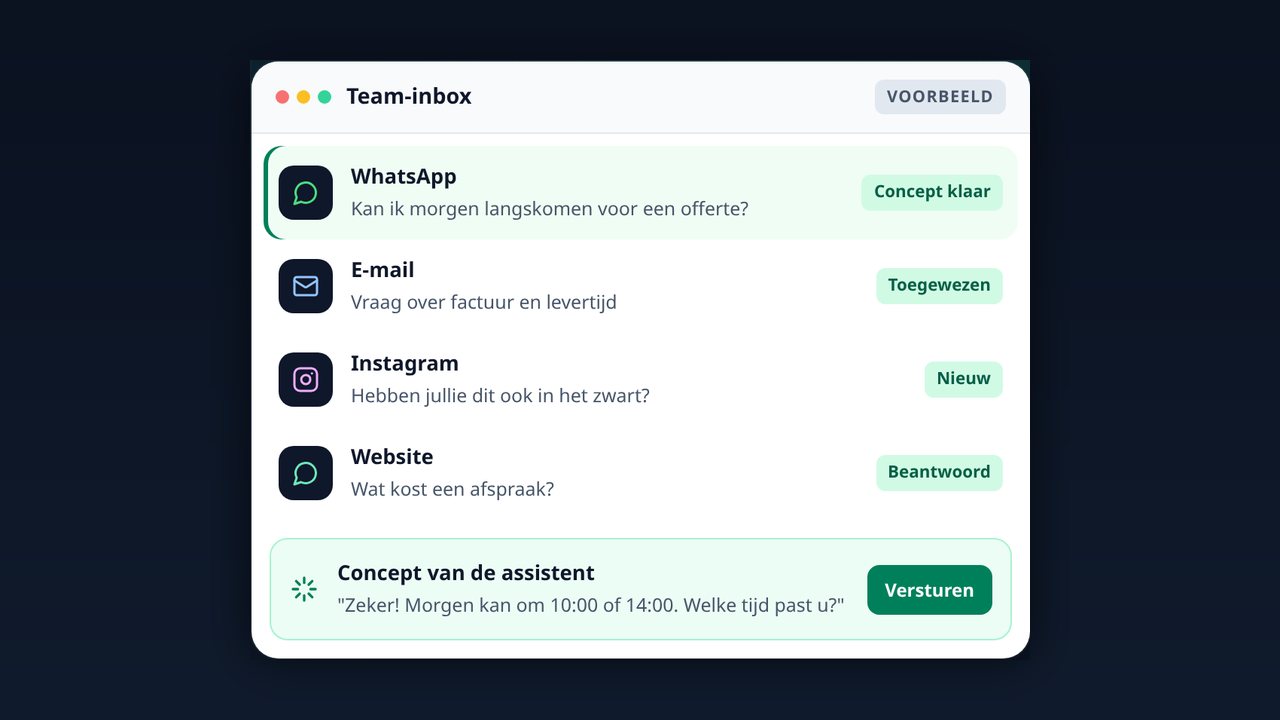
Vos clients choisissent eux-mêmes comment vous contacter : WhatsApp, appel, e-mail ou chat sur votre site web. Slimbot regroupe ces canaux — plus votre site web comme base de connaissances ou builder — derrière une seule marque et une boîte de réception commune. Dans ce chapitre, vous voyez quels canaux existent, comment les activer et les désactiver et ce qui est nécessaire par canal.
Ce dont vous avez besoin
- Un compte actif et accès à Plateforme → Canaux ou Paramètres → Canaux.
- Un élément supplémentaire par canal : un numéro de téléphone pour WhatsApp, l’accès à votre site web pour le chat ou l’indexation, un nom de domaine pour l’e-mail professionnel, ou un choix de numéro pour la téléphonie.
- Une formule qui contient le canal souhaité — voir Formules.
Les canaux en bref
| Canal | Pour quoi | Ce dont vous avez besoin | Où vous le configurez |
|---|---|---|---|
| Questions rapides, rendez-vous, suivi | Un numéro professionnel | Connecter WhatsApp | |
| Chat du site web | Convertir les visiteurs en leads | Accès à votre site web ou constructeur de site | Chatbot & widget |
| Offres, confirmations, questions plus longues | Un nom de domaine propre | ||
| Téléphone | Répondre quand vous ne pouvez pas, demandes de rappel | Un numéro nouveau ou existant | Téléphone & appels |
| Site web | Base de connaissances ou nouveau site | URL à indexer, ou builder via SSO | Site web / Entraîner |
1. Activer ou désactiver les canaux
- Allez dans Paramètres → Canaux pour cocher les préférences, ou ouvrez Plateforme → Canaux pour le statut.
- Cochez les canaux sur lesquels vous souhaitez travailler.
- Cliquez sur enregistrer. Le tableau de bord adapte immédiatement les étapes d’intégration et les raccourcis.
- Consultez sur le tableau de bord l’aperçu des canaux : pour chaque canal, vous voyez s’il est connecté, s’il nécessite encore une action ou s’il n’est pas encore configuré.
2. Configurer WhatsApp
Pour la plupart des entreprises, c’est le canal le plus important. Vous connectez votre propre numéro avec un code QR, vous choisissez l’API officielle WhatsApp Business, ou vous nous laissez le configurer. L’explication complète se trouve dans Connecter WhatsApp ; une comparaison des méthodes se trouve sur Choisir une connexion. Après la connexion, vous déterminez dans les paramètres si l’assistant lit, fait des suggestions ou répond de manière autonome.
3. Placer le chat sur votre site web
- Ouvrez Chatbot et activez le chat du site web.
- Remplissez le nom de votre assistant et décrivez brièvement ce qu’il peut et ne peut pas dire.
- Copiez le code que vous recevez.
- Collez ce code dans votre site web juste avant la balise de fermeture
</body>. Si vous travaillez avec un développeur web, transmettez le code avec cette instruction. - Ouvrez votre site dans une nouvelle fenêtre et vérifiez que le bouton de chat apparaît en bas à droite. Posez une question test.
Les conversations via le widget arrivent dans l’onglet Site web de la boîte de réception. Ainsi, vous ne perdez aucun visiteur qui voulait encore poser une question le soir.
4. Configurer l’e-mail professionnel
- Accédez à Boîtes mail.
- Créez une adresse sur votre propre domaine, par exemple info ou offre, ou demandez une nouvelle adresse.
- Conservez le mot de passe que vous recevez dans un endroit sûr.
- Ouvrez le webmail pour vérifier si vous pouvez lire et envoyer.
- Vérifiez ensuite l’onglet Mail dans la boîte de réception : les messages entrants y apparaissent à côté de vos conversations WhatsApp.
Plus de détails, y compris la configuration sur votre téléphone, figurent au chapitre E-mail.
5. Configurer la téléphonie
- Ouvrez Téléphone dans le tableau de bord.
- Choisissez un nouveau numéro professionnel, ou soumettez une demande pour transférer votre numéro existant.
- Indiquez ce qui doit se passer si vous ne répondez pas : faire répondre par l’assistant, noter une demande de rappel ou renvoyer.
- Appelez vous-même le numéro une fois pour entendre le message d’accueil et vérifier que la conversation est enregistrée.
Les appels manqués, les demandes de rappel et l’historique des conversations se trouvent dans le contact. Ainsi, la téléphonie ne reste pas un îlot isolé. Voir aussi Téléphone & appels.
6. Site web : base de connaissances ou construction
- Ouvrez Site web.
- Vous avez déjà un site ? Allez dans Former et choisissez Indexer mon site web avec votre URL.
- Pas encore de site ? Ouvrez le constructeur de site web dans Slimbot (même identifiant que votre compte).
- Vérifiez ensuite si les pages indexées ou les FAQ sont visibles dans la base de connaissances.
7. Notifications par canal
Vous n’avez pas besoin de regarder l’écran toute la journée. Dans Paramètres vous définissez quand vous recevez une notification : lors d’une nouvelle conversation, d’un nouveau lead, ou un résumé une fois par jour. Les notifications peuvent arriver par e-mail ou comme message WhatsApp. Pour les canaux très actifs, choisissez plutôt le résumé quotidien, sinon la notification devient elle-même une perturbation.
Quel canal et quand ?
- Commencez par WhatsApp si les clients vous envoient déjà des messages. C’est là que se trouve le résultat le plus rapide.
- Ajoutez le chat du site web si vous avez des visiteurs qui regardent mais appellent rarement.
- Indexez ou construisez votre site web pour que les connaissances et la marque soient sur un seul login.
- Configurez l’e-mail pour tout ce qui comporte une pièce jointe : offres, factures et confirmations.
- Choisissez la téléphonie si vous êtes souvent en déplacement et manquez des appels.
Le contexte de ce choix se trouve dans la base de connaissances : Choisir les canaux et WhatsApp ou e-mail.
Résoudre les problèmes
| Ce que vous voyez | Cause probable | Solution |
|---|---|---|
| Canal coché, mais le statut reste vide | Le canal n’est pas encore configuré | Suivez les étapes par canal ci-dessus et vérifiez ensuite le tableau de bord |
| Le bouton de chat n’apparaît pas sur le site | Le code est au mauvais endroit ou la page est en cache | Placez le code juste avant </body>, videz le cache et rechargez la page |
| Aucun e-mail entrant visible | Boîte e-mail pas encore connectée ou l’e-mail arrive sur une autre adresse | Vérifiez la boîte aux lettres et si votre domaine est correctement configuré |
| Numéro de téléphone pas encore actif | La demande ou le transfert est encore en cours | Consultez le statut des demandes récentes ; nous vous contactons dès que le numéro est prêt |
| Le canal ne peut pas être coché | Le canal fait partie d’une autre formule | Comparez les possibilités sur Formules ou lisez Formules & upgrade |
| Les messages arrivent en double | Deux canaux pointent vers la même adresse ou le même numéro | Choisissez une entrée par formulaire de contact et désactivez les autres |
Conseils
- Mettez en avant le même canal sur votre site web, dans votre signature et sur votre carte de visite. Cela évite la dispersion.
- Testez chaque nouveau canal vous-même avant de l’annoncer aux clients.
- Laissez l’assistant ne faire que des propositions par canal la première semaine. Vous verrez alors comment il sonne sur ce canal.
- Convenez en équipe qui surveille quel canal, même si tout arrive dans la même boîte de réception.
Questions fréquentes
Dois-je activer tous les canaux en même temps ?
Non, et ce n’est généralement pas une bonne idée. Commencez par le canal par lequel vos clients arrivent déjà, laissez-le fonctionner correctement pendant une semaine et n’ajoutez un deuxième canal qu’ensuite.
Mon client voit-il une différence entre les canaux ?
Le client choisit lui-même comment vous contacter et reçoit une réponse via ce canal. Dans votre propre boîte de réception, tout se retrouve au même endroit, vous n’avez donc pas besoin de basculer entre les programmes.
J’ai coché un canal mais il ne se passe rien. Comment est-ce possible ?
Cocher détermine uniquement que vous souhaitez utiliser le canal. Ensuite, le canal doit encore être configuré : connecter WhatsApp, placer le code de chat sur votre site, créer une boîte mail, activer un numéro de téléphone ou indexer votre site web.
Où puis-je voir si un canal fonctionne réellement ?
Sur le tableau de bord et sous Plateforme → Canaux, vous voyez par canal Actif ou Configuration, avec un lien vers l’outil approprié.
Puis-je utiliser plusieurs numéros de téléphone ou boîtes aux lettres ?
Oui, plusieurs adresses et numéros sont possibles. Les quantités correspondant à votre situation dépendent de votre formule ; les possibilités actuelles figurent sur la page des formules.
Puis-je désactiver un canal ultérieurement ?
Oui. Décochez la case dans les paramètres et enregistrez. L’historique des conversations est conservé, vous pouvez donc recommencer plus tard sans perte.
Configurer davantage ? Poursuivez avec Paramètres & équipe ou consultez la base de connaissances.