Boîte de réception & messages
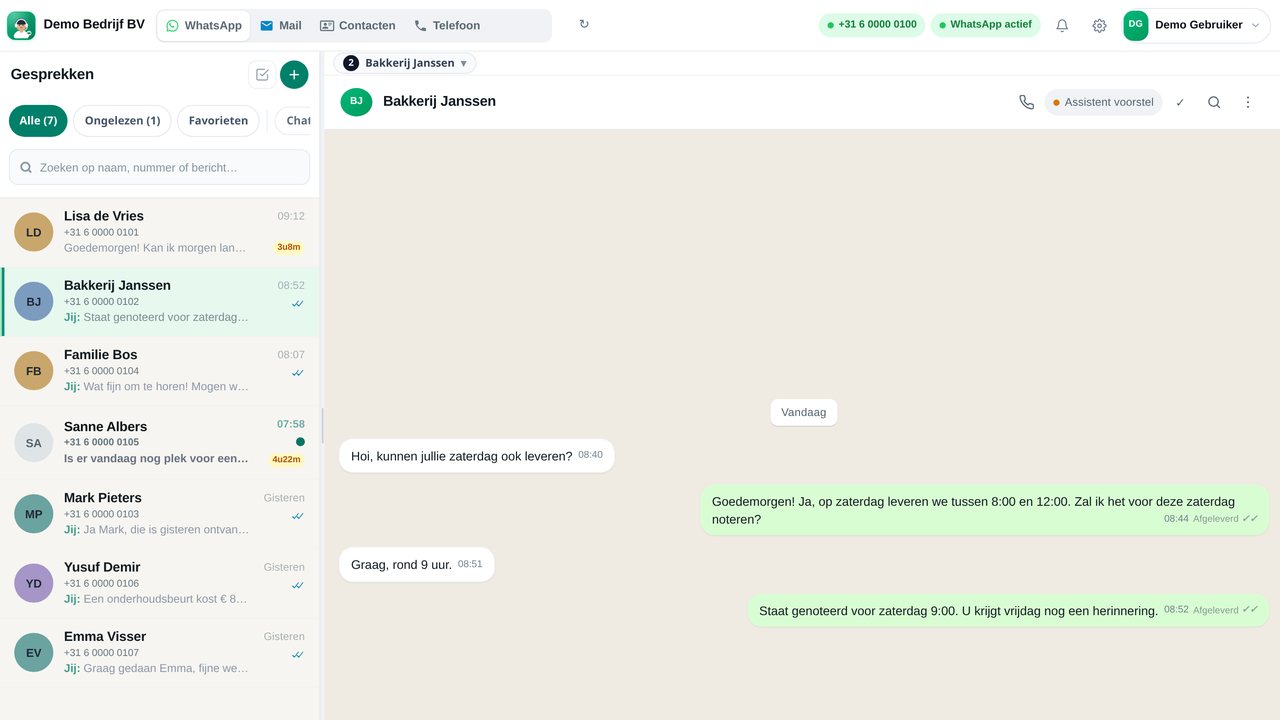
La boîte de réception est l’endroit où vous passez la majeure partie de votre journée. Tous les contacts clients y sont regroupés : conversations WhatsApp, e-mails et chats via le widget sur votre site web. Dans ce chapitre, vous découvrirez la boîte de réception, vous répondrez aux conversations, vous déterminerez par conversation ce que l’assistant fait et vous configurerez les réponses rapides, les contacts et les étiquettes.
Ce dont vous avez besoin
- Un canal connecté — généralement WhatsApp ; voir Connecter WhatsApp.
- Une liste de questions qui reviennent souvent chez vous ; vous les transformez en réponses rapides.
- Éventuellement un accord avec votre équipe sur qui prend en charge quelle conversation.
1. Ouvrir et lire la boîte de réception
- Ouvrez Messages depuis le tableau de bord ou via Actions rapides.
- Choisissez le canal en haut : WhatsApp, E-mail ou Site web.
- À gauche se trouve la liste des conversations, avec le dernier message et l’heure. Filtrez sur non lu pour voir ce qui nécessite encore de l’attention.
- Cliquez sur une conversation pour ouvrir tout l’historique.
- Consultez à droite ou en haut les données du contact : nom, numéro et éventuelles notes.
Les trois onglets ont chacun leur propre source. WhatsApp affiche les conversations de votre numéro connecté. Mail affiche les messages de vos boîtes e-mail professionnelles (voir E-mail). Site web affiche les chats et leads via le widget (voir Chatbot & widget de site web). Si un onglet est vide, c’est que ce canal n’est simplement pas encore configuré.
2. Répondre à une conversation
- Ouvrez la conversation et lisez les derniers messages.
- Tapez votre réponse dans le champ en bas, ou choisissez une réponse rapide avec le shortcode.
- Si une proposition de l’assistant est prête, relisez-la. Vous pouvez la reprendre, l’adapter ou l’ignorer.
- Envoyez le message. Il apparaît directement dans le fil de discussion.
- La conversation est-elle terminée ? Archivez-la ou donnez-lui une étiquette, afin que votre liste reste claire.
Si vous souhaitez démarrer une conversation vous-même, utilisez le bouton pour une nouvelle conversation et remplissez le numéro de téléphone avec l’indicatif du pays. Tenez compte du fait que vous ne contactez que des personnes qui vous en ont donné l’occasion ; lisez l’explication sur le consentement et la désinscription.
3. Déterminez par conversation ce que l’assistant fait
En haut de chaque conversation se trouve un sélecteur. Vous déterminez ainsi par client combien vous déléguez :
| Stand | Ce qui se passe | Quand utiliser |
|---|---|---|
| Désactivé | L’assistant ne fait rien dans cette conversation | Questions sensibles ou complexes que vous traitez vous-même |
| Suggestions | L’assistant rédige une réponse, vous l’envoyez | Les premières semaines, et lors de nouveaux types de questions |
| Partiellement | Les questions standard simples sont automatiques, le reste arrive comme suggestion | Heures d’ouverture, adresse et indications de prix |
| Automatique | L’assistant répond de manière autonome | En dehors des heures de bureau ou en cas de nombreuses questions similaires |
| Exclure | La conversation est complètement ignorée par l’assistant | Chats internes, fournisseurs ou contacts privés |
4. Gérer les contacts
Chaque conversation appartient à un contact. Sous Contacts, vous gérez ces données :
- Créez un contact à partir d’une conversation et complétez le nom, l’entreprise et l’adresse e-mail.
- Attribuez une catégorie au contact, par exemple client, prospect ou fournisseur.
- Notez dans le champ notes ce qu’un collègue doit savoir : rendez-vous pris, préférences ou plaintes antérieures.
- Filtrez ensuite par catégorie pour ne voir que les leads, par exemple.
Des contacts bien entretenus rendent les réponses de votre assistant plus personnelles et évitent de demander deux fois la même chose à quelqu’un.
5. Configurer les réponses rapides
Les réponses rapides sont des textes prêts à l’emploi que vous appelez avec un code court. Elles font gagner beaucoup de temps chaque jour. Gérez-les via Réponses rapides :
- Cliquez sur nouveau modèle.
- Indiquez un code court, par exemple
/openingou/offerte. - Rédigez le texte. Utilisez des variables telles que
{{naam}}et{{bedrijf}}pour personnaliser le message. - Choisissez une catégorie, par exemple accueil, vente, support ou clôture.
- Enregistrez et utilisez désormais le shortcode dans le champ de réponse de la boîte de réception.
Commencez avec cinq à dix réponses rapides pour vos questions les plus fréquentes. Cela couvre souvent déjà une grande partie de vos messages quotidiens.
5b. WhatsApp Cloud : fenêtre de 24 heures & modèles Meta
Si vous travaillez via le WhatsApp Cloud officiel, des règles fixes de WhatsApp s’appliquent. Elles figurent également dans Slimbot (boutons ℹ dans la boîte de réception et Team chat) :
- Endéans les 24 heures après un message du client : vous pouvez taper librement et utiliser des réponses rapides.
- Après 24 heures : uniquement un modèle Meta approuvé (Gestion des modèles ou le sélecteur de modèles). Les réponses rapides ne fonctionnent alors pas vers le client.
- « Comme modèle » dans le chat enregistre une réponse rapide — ce qui est différent d’un modèle Meta.
- Team chat est interne ; les règles Cloud ne s’appliquent que lorsque vous envoyez au client depuis la boîte de réception.
Explication complète : Fenêtre de 24 heures & modèles. Gérer les modèles : Gestion des modèles.
6. Étiquettes pour la vue d’ensemble
Les étiquettes vous permettent de garder le contrôle lors des journées chargées. Créez dans Étiquettes un ensemble adapté à votre méthode de travail, par exemple offre envoyée, en attente du client et traité. Donnez à chaque étiquette sa propre couleur et attribuez-les aux contacts. Ainsi, vous voyez en un coup d’œil quelles conversations nécessitent encore un suivi et vous évitez que deux collègues traitent la même conversation.
Une routine quotidienne efficace
- Commencez la journée avec le filtre sur non lus et travaillez de haut en bas.
- Répondez ou étiquetez chaque conversation ; ne laissez rien sans statut.
- Archivez ce qui est terminé, afin que votre liste reste courte.
- Notez chaque semaine quelle question est revenue le plus souvent et créez-en une réponse rapide ou une formation.
Résoudre les problèmes
| Ce que vous voyez | Cause probable | Solution |
|---|---|---|
| Le champ de réponse est grisé / vous ne pouvez pas taper | Pas de connexion active, ou pour Cloud : fenêtre de 24 heures fermée | Vérifiez le statut de la connexion ; pour Cloud, choisissez un modèle Meta — voir Règles des 24 heures |
| La liste des conversations reste vide | Il n’y a pas encore de messages entrants depuis la connexion | Demandez à quelqu’un d’envoyer un message test à votre numéro professionnel |
| L’onglet Mail est vide | Aucune boîte mail n’a encore été configurée | Configurez votre e-mail professionnel via le chapitre E-mail |
| L’onglet Site web est vide | Le widget de chat n’est pas encore sur votre site | Placez le code selon Chatbot & widget de site web |
| L’assistant répond alors que vous ne le souhaitez pas | La conversation est en mode automatique | Mettez le mode sur désactivé ou utilisez exclure pour cette conversation |
| Un client a reçu deux fois une réponse | Un collègue et l’assistant ont répondu en même temps | Travaillez avec des étiquettes et mettez les conversations chargées sur suggestions |
| Les messages ne se chargent pas | Problème de connexion temporaire dans le navigateur | Actualisez la page ; si le problème persiste, signalez-le via Support |
Questions fréquentes
Puis-je répondre moi-même pendant que l’assistant est activé ?
Oui. Vous pouvez toujours taper vous-même. Si vous voulez reprendre complètement une conversation, désactivez l’assistant pour cette conversation ; il reste alors silencieux jusqu’à ce que vous le réactiviez.
Mon client voit-il qu’un assistant répond ?
Le client voit simplement le nom et le numéro de votre entreprise. Dans votre propre boîte de réception, vous pouvez voir quels messages ont été rédigés par l’assistant, afin de faire la distinction entre les réponses automatiques et manuelles.
Pourquoi ne puis-je rien taper dans une conversation ?
Avec WhatsApp Cloud (API officielle), vous ne pouvez pas envoyer de texte libre en dehors de la fenêtre de 24 heures — uniquement un modèle Meta approuvé. Voir l’explication sur la fenêtre de 24 heures ci-dessous. En cas de connexion interrompue, vérifiez le statut dans le tableau de bord.
Quelle est la différence entre les réponses rapides et les modèles Meta ?
Les réponses rapides sont vos propres textes rapides endéans les 24 heures (ou en interne dans Team chat). Les modèles Meta sont des messages Cloud approuvés — obligatoires au-delà de 24 heures. Lisez <a href="/kennisbank/whatsapp-24uursvenster-en-sjablonen">Fenêtre de 24 heures & modèles</a>.
Les réponses rapides fonctionnent-elles aussi sur les autres canaux ?
Les réponses rapides sont destinées aux textes récurrents et fonctionnent dans les champs de message de la boîte de réception. Vous les appelez avec le code court que vous leur donnez vous-même, ou via Comme modèle à partir d’un message de chat.
Plusieurs collègues peuvent-ils travailler simultanément dans la même boîte de réception ?
Oui. Tout le monde voit les mêmes conversations. Convenez entre vous qui prend en charge quelle conversation, par exemple avec des étiquettes, pour éviter les réponses en double.
Les anciennes conversations sont-elles conservées ?
Les conversations qui arrivent via Slimbot restent dans la boîte de réception, même après avoir reconnecté votre numéro. Vous pouvez archiver les conversations traitées pour garder votre liste claire.
Vous voulez en savoir plus sur les canaux qui se rejoignent dans cette boîte de réception ? Lisez Aperçu des canaux. Pour le contexte sur la différence entre les messages et les e-mails : WhatsApp ou e-mail.