 Slimbot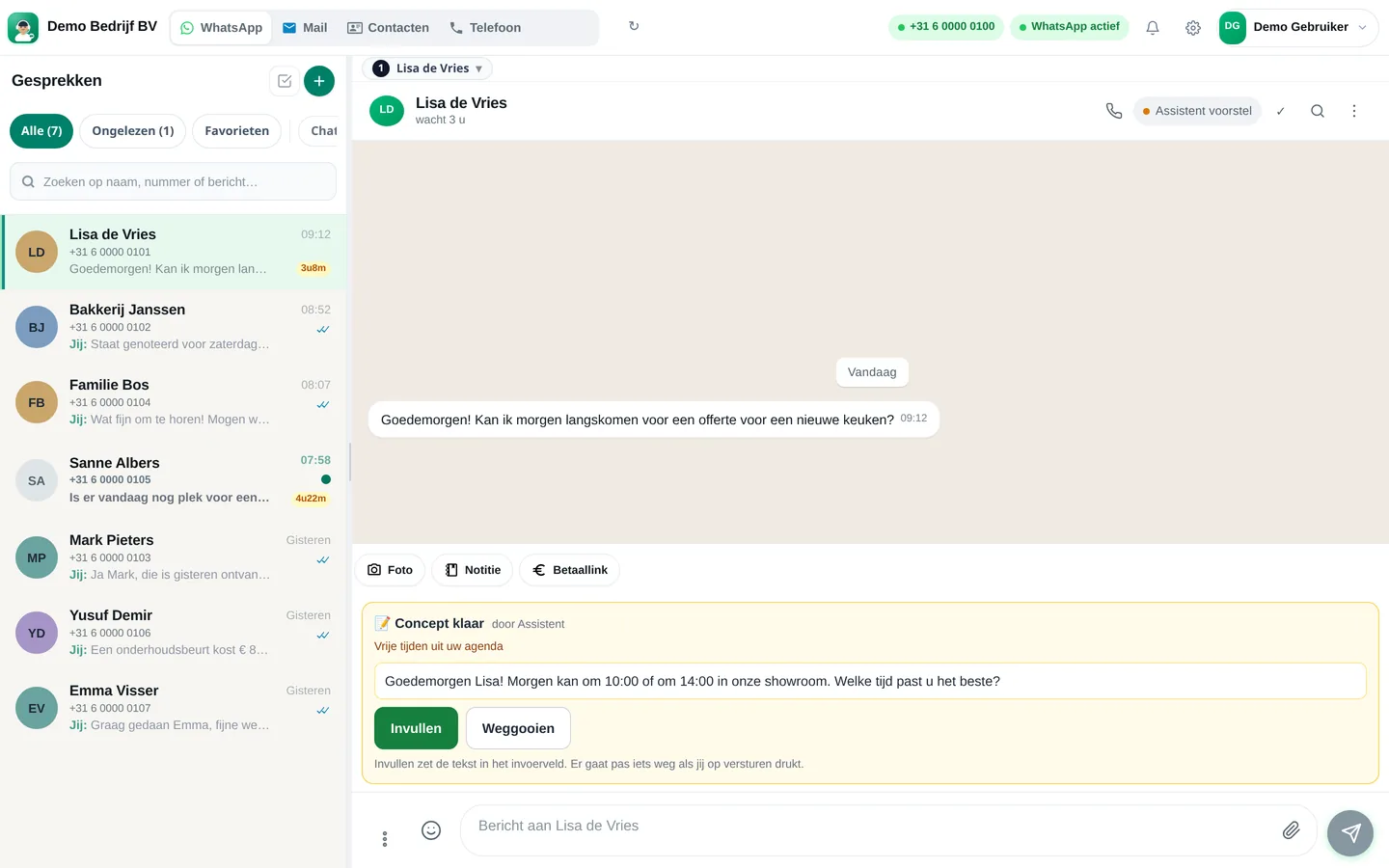
Un client qui envoie un message en dehors des heures de bureau et n’entend rien appelle souvent le concurrent. Avec une réponse automatique, vous faites savoir en une seconde que vous avez reçu le message et quand vous répondrez. Voici les étapes, trois textes à copier et l’étape suivante si un texte fixe ne suffit pas.
Ce dont vous avez besoin
Les messages automatiques existent dans l'app WhatsApp Business, pas dans le WhatsApp ordinaire. Sur la page des fonctions de WhatsApp figurent trois outils : un message de bienvenue (pour qui commence la conversation), un message d’absence (pour les messages en dehors de vos heures) et des réponses rapides (textes enregistrés que vous appelez vous-même).
Source : WhatsApp Business-app, page de fonctionnalités (vérifié le 21-10-2026).
Étapes dans l’application Business
- Ouvrez WhatsApp Business. Sur Android, vous trouvez les paramètres via les trois points en haut à droite, sur iPhone via Réglages.
- Allez dans Outils professionnels (le nom peut légèrement varier selon la version).
- Choisissez Message d’absence, activez l’interrupteur et tapez votre texte.
- Choisissez quand le message part : toujours, en dehors des heures de bureau ou à des moments précis. « En dehors des heures de bureau » ne fonctionne que si vous avez rempli vos heures d’ouverture dans le profil d’entreprise.
- Répétez ceci pour le Message de bienvenue et complétez sous Réponses rapides vos textes standards.
- Testez : envoyez un message depuis un autre numéro et vérifiez si le texte revient.
Trois textes à copier
EXEMPLE · Message d’absence
EXEMPLE · Message de bienvenue
EXEMPLE · Réponse rapide pour une question fréquente
Ce que les textes fixes ne font pas
- Ils ne répondent à aucune question. Le client reçoit le même texte, qu’il demande le prix, la planification ou les heures d’ouverture.
- Ils ne planifient pas de rendez-vous et ne transfèrent aucune demande.
- Ils ne savent rien de ce qui a été convenu lors d’une conversation précédente.
Si vous voulez plus : un chatbot sur vos propres connaissances
Un chatbot WhatsApp répond lui-même à la question, avec les informations que vous avez remplies : tarifs, heures d’ouverture, zone de travail. Ce qu’il ne sait pas, il ne l’invente pas ; il vous transfère alors la conversation. Chez Slimbot, l’assistant prépare en cas de doute un projet que vous approuvez. Comment le configurer, lisez-le dans configurer le chatbot et entraîner le bot.
Pensez aussi au fait que WhatsApp a une fenêtre de 24 heures : endéans les 24 heures après le dernier message du client, vous pouvez répondre librement, après uniquement avec un modèle approuvé.
| Formule | Par mois (hors TVA) | Unique |
|---|---|---|
| Try-out | € 14,95 | Aucun |
| Starter | € 29,95 | € 300,00 |
| Pro | € 89,95 | € 300,00 |
| Business | Sur demande | Sur demande |
Prix de la liste de prix en ligne de Slimbot, hors TVA, résiliable chaque mois. Aperçu actuel : slimbot.be/prijzen.
Questions fréquentes
Une réponse automatique fonctionne-t-elle dans l’application WhatsApp normale ?
Non. Les messages automatiques se trouvent dans l’application WhatsApp Business. L’application ordinaire n’a pas cette fonction.
Puis-je faire envoyer le message d’absence uniquement en dehors des heures de bureau ?
Oui, à condition d’avoir rempli vos heures d’ouverture dans le profil d’entreprise. Sinon, vous choisissez un horaire personnalisé.
Quelle est la différence avec un chatbot ?
Une réponse automatique est un texte fixe. Un chatbot répond lui-même à la question sur base de vos informations.
Une réponse automatique est-elle autorisée ?
Une réponse à un message que le client envoie lui-même est simplement un contact client. Pour les messages que vous envoyez de votre propre initiative, d’autres règles s’appliquent ; voir RGPD et opt-out.
Lire la suite
Du texte fixe aux vraies réponses
Créez un compte gratuit et laissez l’assistant préparer des brouillons.
Commencer gratuitement → Planifier une démoVous préférez appeler ? +31 85 060 4471