 Slimbot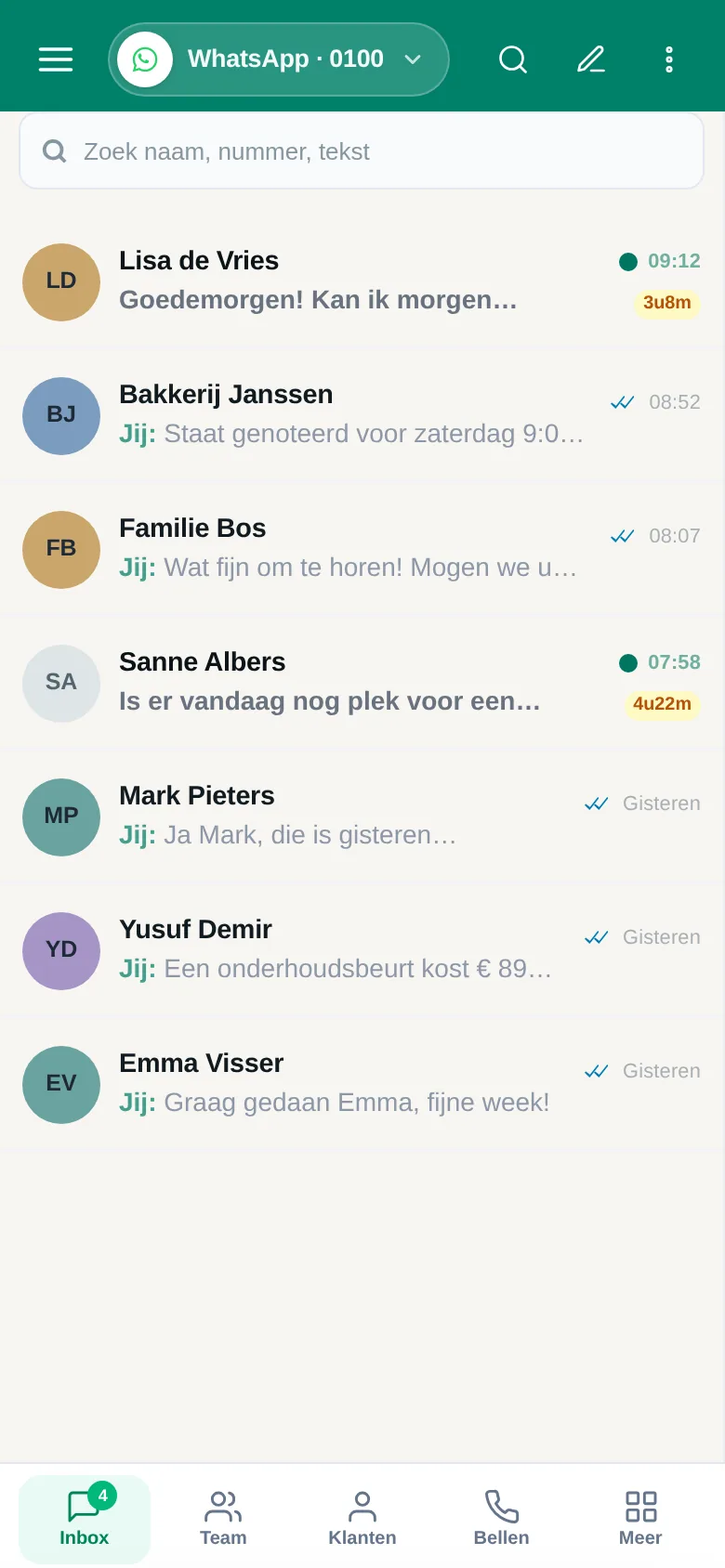
Un numéro d’entreprise, plusieurs personnes qui répondent aux messages : en pratique, cela tourne souvent mal. Les messages restent sans réponse ou deux collègues répondent en même temps. Voici les quatre méthodes courantes, quand chacune fonctionne et où ça coince.
Option 1 : partager un téléphone
La manière la plus simple et la pire : tout le monde prend le même téléphone. Il n’y a pas de vue d’ensemble, un message qu’un collègue a déjà lu reste sans réponse et lors d’un changement de personnel, le téléphone est rempli d’affaires privées. On ne fait pas ça.
Option 2 : connecter des appareils à l’application Business
L’app WhatsApp Business vous permet d’utiliser le compte sur d’autres appareils en plus du téléphone (comme WhatsApp Web). Le nombre maximum d’appareils connectés et les règles figurent dans le Centre d’aide WhatsApp et peuvent changer ; consultez-le pour le nombre actuel. Tous les appareils connectés voient les mêmes conversations, il n’y a pas de rôles distincts et vous ne voyez pas qui a répondu à un message.
Option 3 : Meta Verified
Sur la page des fonctionnalités de l’application Business, WhatsApp mentionne chez Meta Verified : un badge de vérification, une protection contre l’imitation, un support prioritaire et "linking up to 10 devices and agents to your account". C’est un abonnement payant chez Meta et la disponibilité dépend du pays et du compte. Cela ne résout pas le problème de vue d’ensemble : vous obtenez plus d’appareils, pas d’attribution.
Source : WhatsApp Business-app, page de fonctionnalités (vérifié le 21-10-2026).
Option 4 : boîte de réception partagée
Avec une boîte de réception partagée, tous les messages passent par un seul environnement dans lequel chaque collaborateur dispose de son propre identifiant. Vous voyez qui a pris en charge une conversation, les collègues peuvent transférer une conversation et laisser des notes internes (« le client veut rappeler vendredi »). Slimbot fonctionne ainsi : vous connectez votre propre numéro, invitez des collègues et tout le monde travaille dans la même boîte de réception sur ordinateur ou téléphone.
Dans la liste de prix en vigueur, cela figure dans la formule Pro : jusqu’à 3 membres de l’équipe, boîte de réception partagée et routage. Pour plus de numéros et de départements, il y a Business, sur demande.
| Formule | Par mois (hors TVA) | Unique |
|---|---|---|
| Try-out | € 14,95 | Aucun |
| Starter | € 29,95 | € 300,00 |
| Pro | € 89,95 | € 300,00 |
| Business | Sur demande | Sur demande |
Prix de la liste de prix en ligne de Slimbot, hors TVA, résiliable chaque mois. Aperçu actuel : slimbot.be/prijzen.
Plan d’action : d’un téléphone à une équipe dans la boîte de réception
- Définissez qui fait quoi. Notez quelles questions correspondent à qui (offres, planning, administration). Cela déterminera le routage par la suite.
- Créez un compte gratuit sur slimbot.be/registreren.
- Connectez votre numéro avec le code QR (voir connecter son propre numéro).
- Invitez vos collègues et donnez-leur leur propre login. Ne partagez jamais un seul mot de passe.
- Convenez de règles du jeu : endéans quel délai réagissons-nous, qui prend en charge une conversation et comment transférer.
- Activez les étiquettes comme Nouveau, Offre, Rendez-vous et En attente du client, pour que chacun sache où en est une conversation.
Pièges que nous voyons souvent
- Deux personnes répondent en même temps : choisissez d’abord un propriétaire pour la conversation dans la boîte de réception.
- Utiliser un WhatsApp privé d’un collaborateur pour les clients : en cas de départ, l’historique disparaît avec lui.
- Pas de règles sur le temps de réponse : c’est ce que les clients remarquent le plus.
- Partager des données personnelles dans un chat de groupe : utilisez la boîte de réception, pas un groupe privé. Voir aussi RGPD et opt-out.
Questions fréquentes
Combien de collaborateurs peuvent travailler sur un seul numéro WhatsApp ?
Cela dépend de votre configuration. Dans l’application Business, il y a une limite d’appareils connectés (voir le Centre d’aide WhatsApp). Dans une boîte de réception partagée, la formule détermine le nombre de membres de l’équipe ; chez Slimbot Pro, c’est jusqu’à 3, chez Business davantage.
Mes collaborateurs doivent-ils utiliser leur propre numéro de téléphone ?
Non. Les clients ne voient que votre numéro d’entreprise. Les collaborateurs se connectent à la boîte de réception.
Puis-je attribuer des conversations à un collègue ?
Oui, dans une boîte de réception partagée. Dans l’app Business, ce n’est pas possible ; vous y utilisez au mieux des étiquettes.
Cela fonctionne-t-il aussi sur mobile ?
Oui. La boîte de réception fonctionne dans le navigateur et comme application sur téléphone.
Lire la suite
Avec votre équipe dans une seule boîte de réception
Créer un compte gratuit et connecter votre numéro, ou d’abord une démo.
Commencer gratuitement → Planifier une démoVous préférez appeler ? +31 85 060 4471