
Automatisation

Configurer un chatbot WhatsApp en 10 minutes

SB
Slimbot
28 mai 2025⏱ 8 min de lecture

Un chatbot qui répond 24/7 aux FAQ, qualifie les leads et planifie les rendez-vous — sans que vous ayez à écrire une ligne de code. Dans cet article, vous découvrez comment le configurer en 10 minutes.
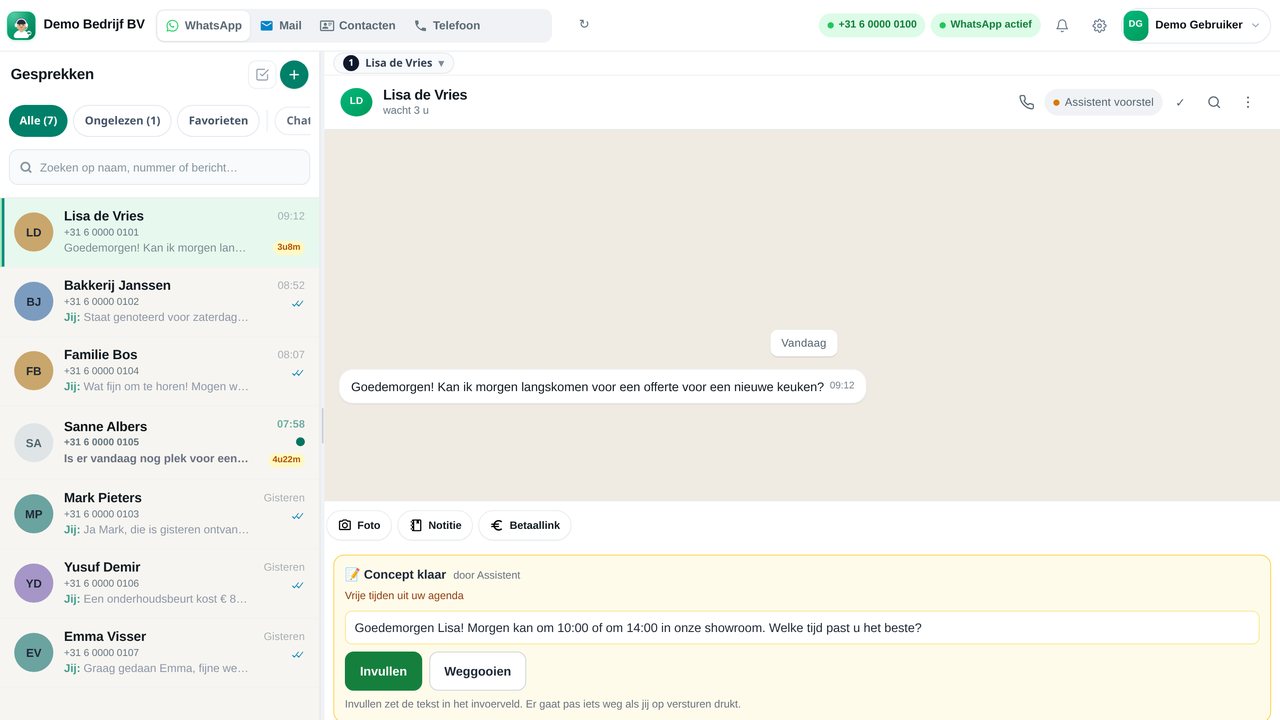
Widget chatbot à côté de la boîte de réception d’équipe
Même bot sur le site et dans la boîte de réception. Pas de vraies données clients.

Aperçu : 6 étapes · total ~10 minutes

1
Créer un flux dans le builder
2 min
2
Configurer le message de bienvenue
1 min
3
Configurer les options de menu
2 min
4
Connecter les réponses
2 min
5
Tester (sur votre propre numéro)
2 min
6
Activer
1 min
1
Créer un flux
⏱ 2 min

Allez dans Tableau de bord → Chatbot → Nouveau flux. Choisissez un modèle de départ : Bot d’accueil, Bot FAQ ou Bot de rendez-vous. Vous pouvez adapter directement le nom de votre entreprise et le ton.

Éditeur de flux visuel
⚡ Déclencheur : chaque nouvelle conversation
↓
💬 Envoyer message de bienvenue + menu
↓
? Que choisit le client ?
↓
📋 Réponse A / B / C → Collaborateur
2
Configurer le message de bienvenue
⏱ 1 min

Le message de bienvenue est la première chose qu’un client voit. Rendez-le personnel et court. Exemple de texte :

Bonjour ! 👋 Bienvenue chez [Votre Entreprise]. Comment puis-je vous aider ?

1️⃣ Demander une offre
2️⃣ Planifier un rendez-vous
3️⃣ Poser une question
4️⃣ Heures d’ouverture
💡
Utilisez des chiffres comme options de menu (1, 2, 3). Les clients peuvent simplement taper un chiffre ou appuyer sur le bouton sur mobile.
3
Configurer les options de menu
⏱ 2 min

Pour chaque option de menu, vous créez une branche dans le flux. Commencez avec maximum 4 options — c’est ce que les clients assimilent facilement.

  • Offre : petit formulaire avec nom, e-mail, description du projet
  • Rendez-vous : connexion à votre agenda (ou confirmation manuelle)
  • Poser une question : réponse IA basée sur la base de connaissances, ou renvoyer vers un collaborateur
  • Heures d’ouverture : texte fixe avec mise à jour automatique les jours fériés
⚠️
Gardez les menus courts. Plus de 5 options entraîne des abandons. Si vous avez plus de services, utilisez alors un sous-menu pour la deuxième couche.
4
Connecter les réponses
⏱ 2 min

Liez chaque réponse à une action : envoyer un texte, ouvrir un formulaire, renvoyer vers un collaborateur ou déclencher un webhook (par ex. vers votre CRM).

Pour les questions FAQ : téléchargez votre document FAQ existant (PDF ou texte) et l’IA utilise automatiquement cette base de connaissances pour formuler des réponses.

💡
Ajoutez toujours une option "Retour au menu" en bas de chaque réponse. Les clients peuvent ainsi naviguer facilement en arrière sans redémarrer la conversation.
5
Tester
⏱ 2 min

Cliquez sur Tester dans l’éditeur de flux. Une fenêtre de simulation s’ouvre — envoyez des messages comme si vous étiez un client et vérifiez que toutes les options de menu réagissent correctement.

Testez aussi les cas limites : que se passe-t-il si un client tape quelque chose qui ne figure pas dans le menu ? Assurez-vous que le bot réponde alors poliment avec un message de secours.

Simulateur de test
Bonjour ! Je voudrais demander une offre
Parfait ! Pouvez-vous communiquer votre nom et votre adresse e-mail ? ✨
Jan de Vries, jan@voorbeeld.nl
✅ Reçu ! Nous vous recontactons endéans 1 jour ouvrable.
6
Activer
⏱ 1 min

Tout testé ? Cliquez sur Activer. Votre chatbot est maintenant en ligne pour tous les messages entrants sur votre numéro WhatsApp Business.

  • Le bot réagit directement à toutes les nouvelles conversations
  • Les conversations ouvertes existantes ne sont pas interrompues
  • Vous pouvez mettre le bot en pause ou l’adapter à tout moment
  • Toutes les interactions du bot sont visibles dans Analytics
💡
Prévoyez également une équipe de secours humaine la première semaine. Les clients qui posent des questions complexes sont renvoyés — votre équipe voit ces conversations directement dans la boîte de réception.

Résultats après 30 jours

70%
Questions répondues automatiquement
24/7
Joignable en dehors des heures d’ouverture
3x
Plus de leads qualifiés

Questions fréquentes

Ai-je besoin de connaissances en programmation ?
Non. L’éditeur de flux est entièrement visuel — vous faites glisser les blocs au bon endroit. Pas de code, aucune connaissance technique requise.
Le bot parle-t-il plusieurs langues ?
Oui. Vous pouvez créer des flux séparés par langue, ou activer le mode IA qui détecte automatiquement la langue du client et répond dans la même langue.
Et si une question est trop complexe pour le bot ?
Le bot transfère alors automatiquement vers un collaborateur. Vous définissez vous-même après combien de réponses « incertaines » le bot transfère.
Que coûte le module chatbot en supplément ?
Rien — le créateur de chatbot est inclus dans toutes les formules. Seul le module base de connaissances IA nécessite la formule Croissance ou supérieure.

Prêt à créer votre chatbot ?

Compte gratuit · sans carte de crédit · chatbot builder inclus

Commencer gratuitement → Consulter le générateur de chatbot
← Retour à la base de connaissances Suivant : Réduire les absences →
Testez Slimbot en direct ! 👋
Cliquez et essayez en 2 min →
1
Planifier un échange